
Как отправить элемент на проверку
Всё, что попадает в маркетплейс, проходит проверку. Сроки заметно сократились, но при сложном элементе или большом потоке заявок проверка занимает до 30 дней.
Требования к элементам и условия использования маркетплейса. Полезно заглянуть и в юридические правила для авторов — там то же самое, но человеческим языком.
Порядок отправки
Элементом может быть целый проект (шаблон приложения или библиотека), отдельная страница или компонент, а также собственная функция, действие либо виджет.
1. Перевести проект в режим маркетплейса
Элементы маркетплейса живут в отдельных проектах, созданных специально под публикацию, — не в боевом проекте. Проект, переведённый в режим маркетплейса, выкатить нельзя.
- Сначала заведите профиль автора в маркетплейсе. Заодно можно подать заявку на статус платного автора — он позволяет продавать свои элементы.
- Нажмите значок Share на панели инструментов справа вверху. Значок виден только владельцу проекта, и отправить элемент тоже может только он.
- Выберите Create New Item → Set For Marketplace → Yes.
Готовый проект можно склонировать и уже копию перевести в режим маркетплейса.
2. Заполнить карточку
Если элемент ещё не готов, нажмите Save As Draft и вернитесь к заполнению позже.
Обложка
Размер — 1200 × 800 пикселей. По обложке должно быть понятно, для чего элемент. GIF допустим, но не должен отвлекать: только про назначение и работу элемента, и обязательно хорошо сжатый, чтобы страница не тормозила. Логотип FlutterFlow на обложке размещать нельзя.
Дополнительные изображения
До четырёх штук, по 1200 × 800 пикселей — показывают возможности элемента. Требования к GIF те же.
Название
Понятное, уникальное, без опечаток и с правильными прописными буквами. По названию должно быть ясно, что это.
Описание
Обзор ключевых возможностей — чтобы покупатель понял, подходит ему элемент или нет. Если используются платные сторонние сервисы или пакеты с pub.dev, их нужно перечислить прямо в описании.
Инструкция по применению
Как подключить элемент и работать с ним в FlutterFlow: шаги, фрагменты кода, настройки. Если элемент зависит от сторонних сервисов или пакетов с pub.dev, опишите их полностью — включая то, где брать ключи API и документацию.
Тип элемента
Типов четыре.
Библиотеки (Libraries)
Библиотека позволяет делиться ресурсами — точками API, компонентами интерфейса, собственными типами данных, собственным кодом, блоками действий — с полноценным контролем версий.
Перед отправкой проект нужно опубликовать как библиотеку. У библиотек есть ограничения: в частности, пока не поддерживаются Firebase и страницы. Подробности — в документации по библиотекам.
Библиотеки можно продавать, минимальная цена — $50.
Шаблоны приложений (Template Apps)
Приложение из нескольких экранов. Два подвида:
- Full App — приложение с авторизацией, полной навигацией, несколькими экранами и сценариями, схемой базы данных и проработанными действиями.
- UI Kit — только оформление и раскладка, без логики.
Шаблоны приложений можно продавать: минимум $400 за Full App и $50 за UI Kit.
Страницы и компоненты (Page or Component)
Готовые блоки для использования внутри FlutterFlow:
- Page — отдельная страница проекта.
- Component — переиспользуемый элемент интерфейса, который встраивается в любое место приложения.
Продавать страницы и компоненты пока нельзя.
Собственный код (Custom Code)
Код на Dart для проектов FlutterFlow. Три подвида:
- Custom Functions — синхронные функции без внешних зависимостей.
- Custom Actions — синхронные или асинхронные функции, возможно с зависимостями. Если зависимости есть, прочитайте про открытые лицензии.
- Custom Widgets — свои виджеты на Dart, расширяющие набор FlutterFlow. Про зависимости — там же.
Каждый элемент собственного кода отправляется отдельной заявкой. Продавать собственный код пока нельзя.
Метки
Метки помогают находить элемент фильтрами. Если готовые не подходят, впишите свои слова в поле Keywords.
Платформы
Элемент можно заявить для Android, iOS и веба — хоть для всех сразу. Проверьте его на каждой заявленной платформе: ошибок быть не должно.
Ссылка на Run Mode
По ссылке на запущенное приложение покупателю проще понять, как элемент выглядит и работает.
Если в демонстрации есть авторизация, добавьте кнопку демо-входа через анонимный вход или заранее подставьте тестовые логин и пароль в поля.
Ссылка на документацию
Если установка или использование сложные, сделайте отдельную документацию: текстом (Notion, Google Docs) или видео (YouTube, Loom).
3. Отправить заявку
- Заполните карточку элемента до конца.
- Нажмите Submit For Approval.
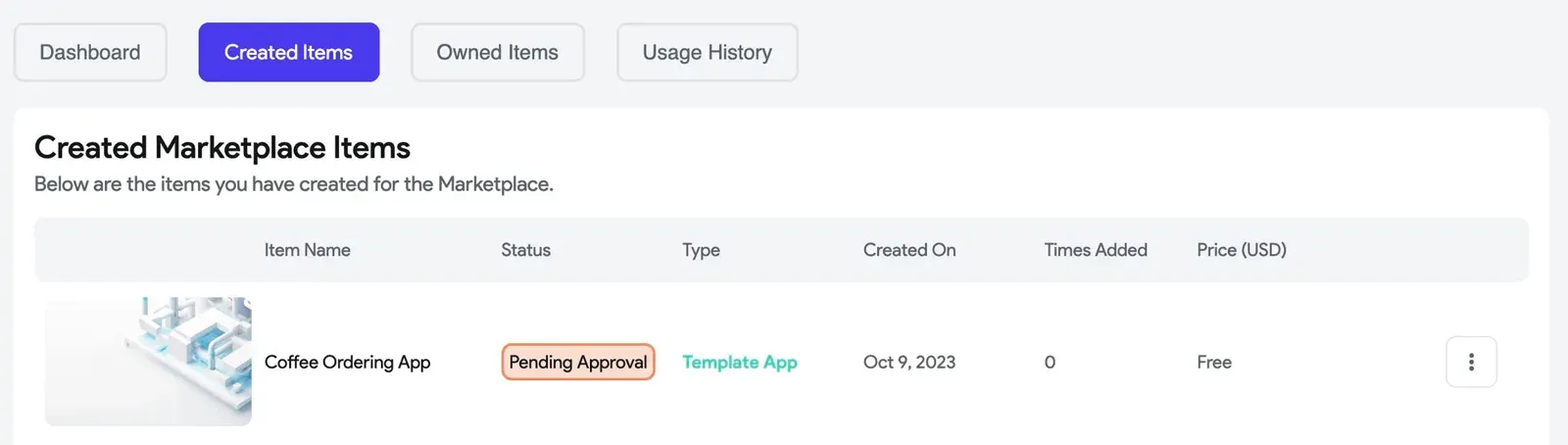
Элемент появится в личном кабинете в разделе Created Items со статусом «Pending Approval»:
4. Правка одобренного элемента
Править уже одобренный элемент пока нельзя — такую возможность обещают добавить.