
Панель инструментов
Панель инструментов (Toolbar) идёт вдоль верхнего края конструктора. Через неё настраивают проект, сохраняют его версии, обращаются к справке, отправляют баг-репорты, читают комментарии коллег, скачивают код приложения и запускают его прямо во FlutterFlow.
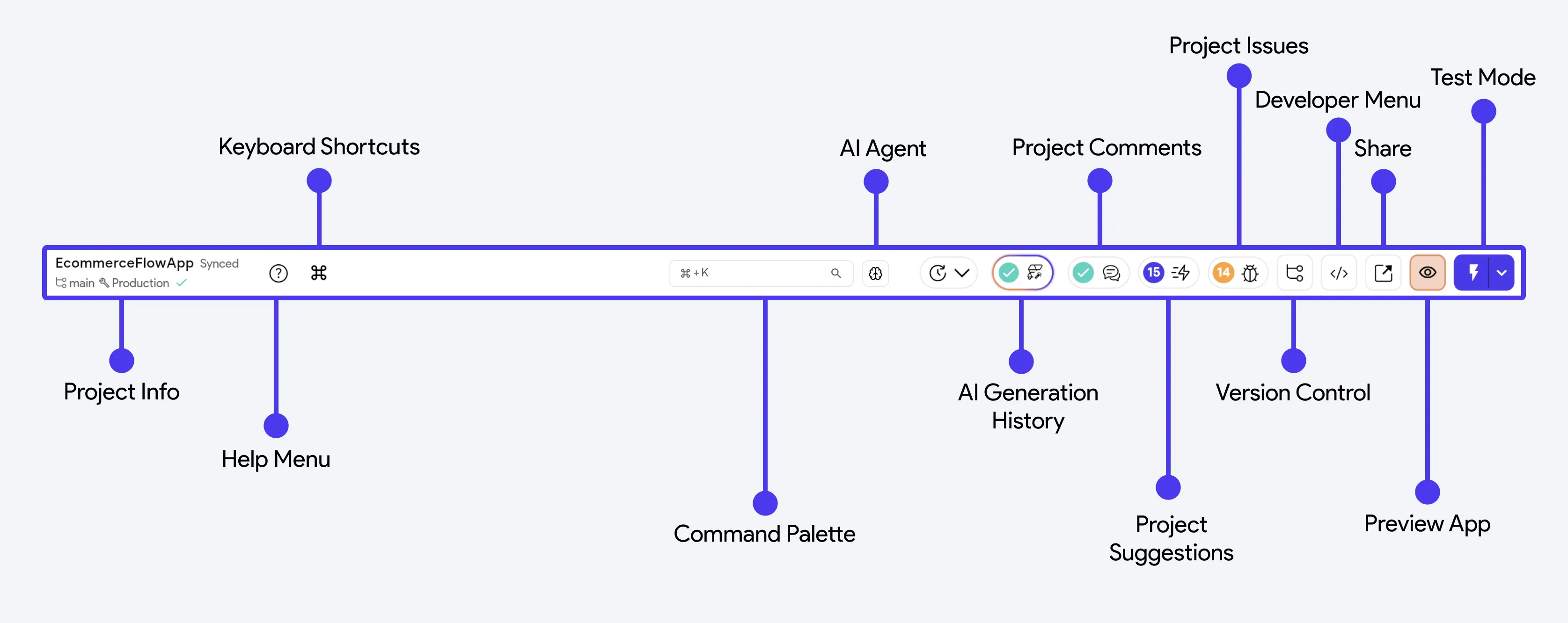
Информация о проекте
Нажмите на название проекта — откроется карточка с названием, текущей веткой, окружением, версией FlutterFlow и датой её выпуска, а также версией Flutter, на которой собирается проект. Первое, что стоит проверить, если поведение сборки расходится с документацией.
Меню справки
Отсюда открываются материалы, которые могут пригодиться по ходу работы.
- Search Docs — поиск по документации FlutterFlow прямо из конструктора (для платных тарифов).
- Community Forum — форум сообщества: обсуждения, вопросы, чужой опыт.
- Feedback — отправить пожелание команде FlutterFlow.
- Bug Report — отправить сообщение об ошибке.
- Generate Bug Report Code — сгенерировать код, по которому команда FlutterFlow воспроизведёт вашу проблему. Приложите его к баг-репорту.
- Tutorials — встроенный туториал по сборке первого приложения.
- FAQs and Docs — официальная документация FlutterFlow.
- What’s New? — свежие возможности и обновления продукта.
- Current Status/Known Issues — состояние сервисов FlutterFlow и известные неполадки. Стоит заглянуть сюда прежде, чем искать причину сбоя у себя.
- Show/Hide Chat — показать или скрыть кнопку чата в правом нижнем углу.
Горячие клавиши
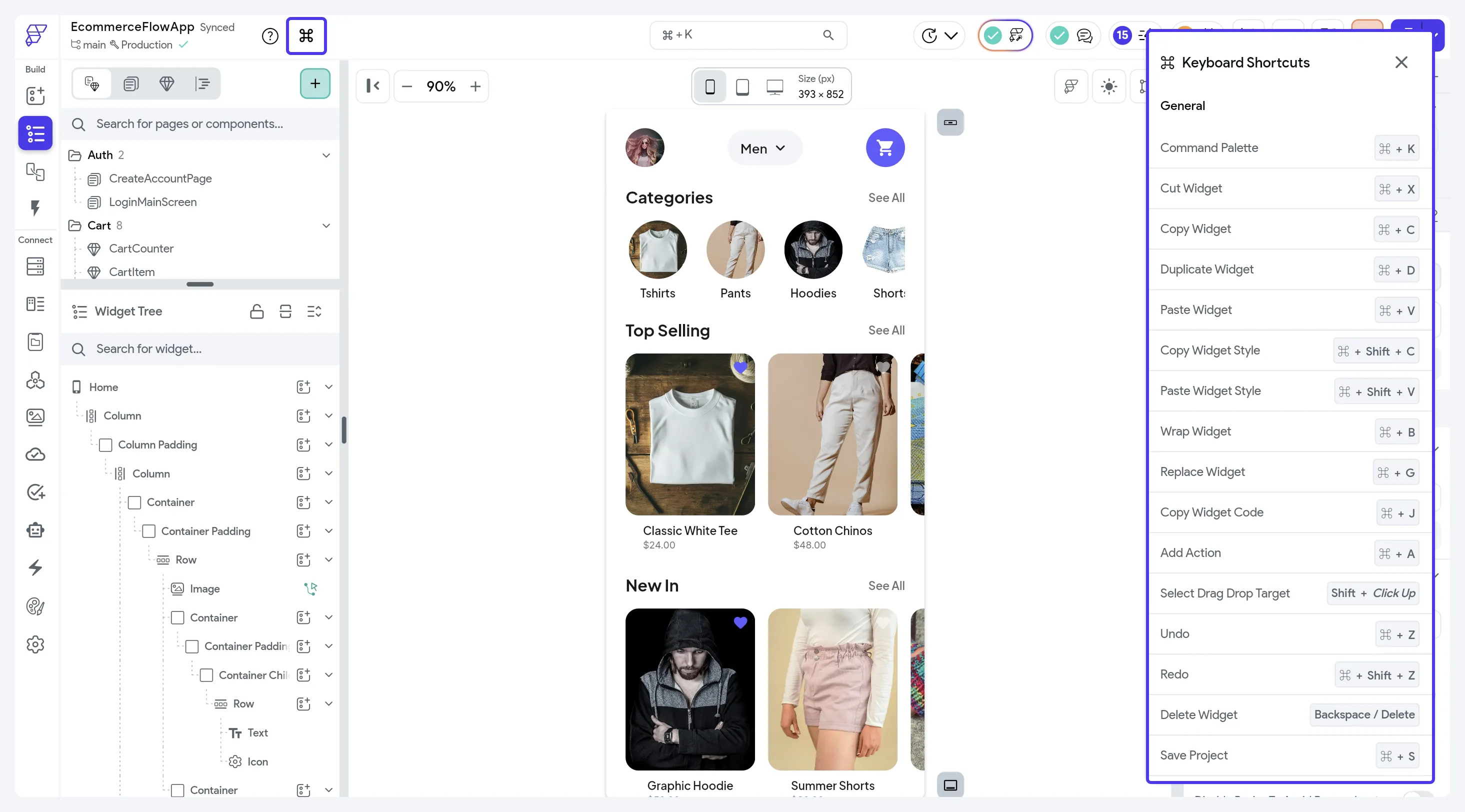
Горячие клавиши закрывают частые операции с виджетами и запуск проекта в Test Mode или Run Mode — на длинной дистанции это заметная экономия. Выберите этот пункт, чтобы увидеть полный список.
Палитра команд
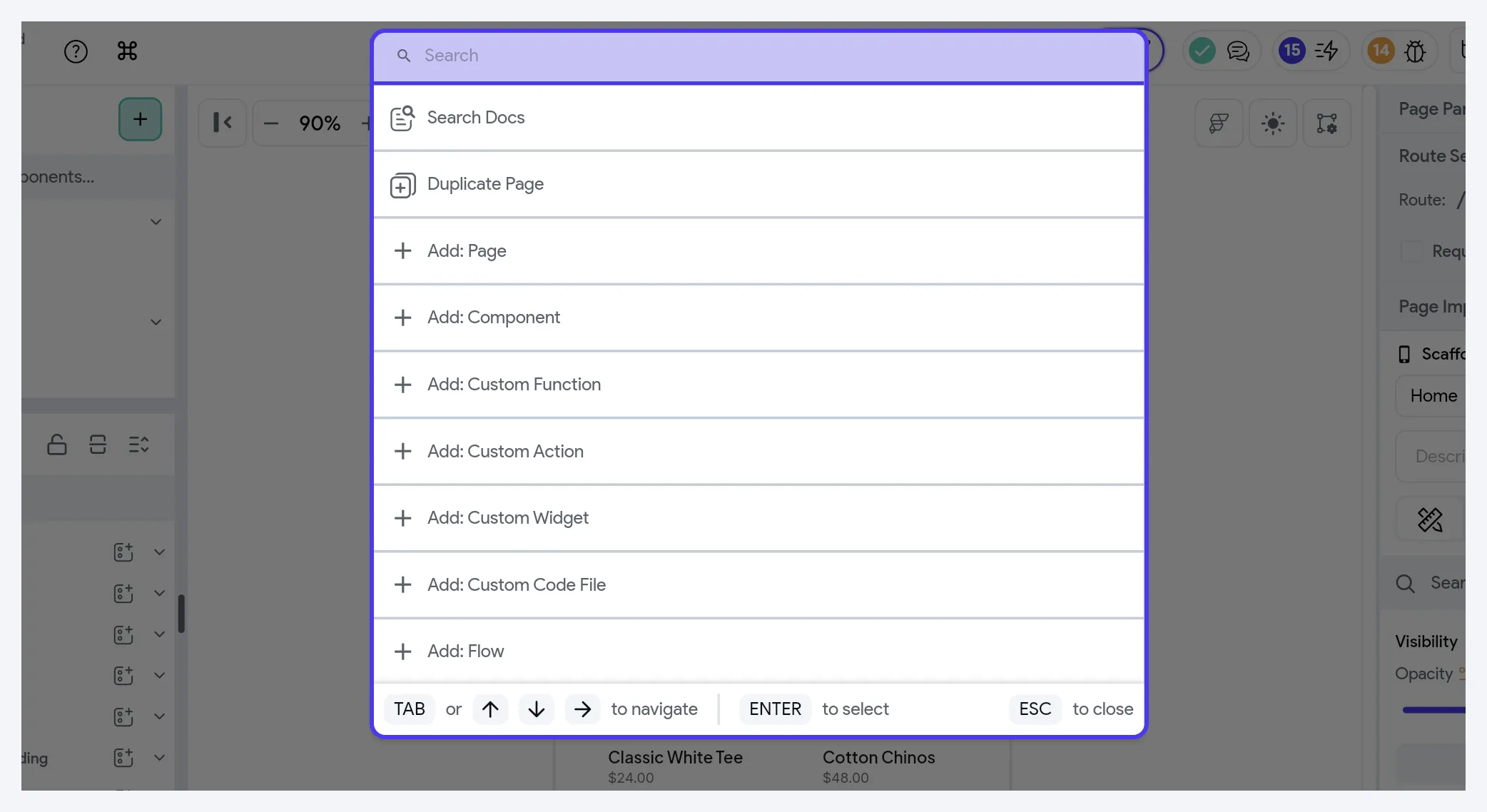
Палитра команд открывается кнопкой поиска или сочетанием Cmd/Ctrl + K. Введите название, нажмите стрелку вправо — увидите, где элемент используется. Клик по результату открывает его.
AI Agent
AI Agent подключает ИИ-агентов для написания кода прямо в десктопном приложении FlutterFlow. Пригодится, когда правку проще описать словами: создать страницу, поправить виджет, связать действия, разобраться в структуре проекта.
История ИИ-генераций
Панель AI Generation History показывает статус всего, что сгенерировал ИИ: список ранее созданных страниц и компонентов с превью каждого из них.
Комментарии к проекту
Комментарии оставляют прямо на виджете — для команды или для заказчика. В комментарии можно упомянуть участника проекта, он ответит, и получится ветка обсуждения.
Чтобы упомянуть человека, наберите @ и выберите участника проекта.
Подсказки по проекту
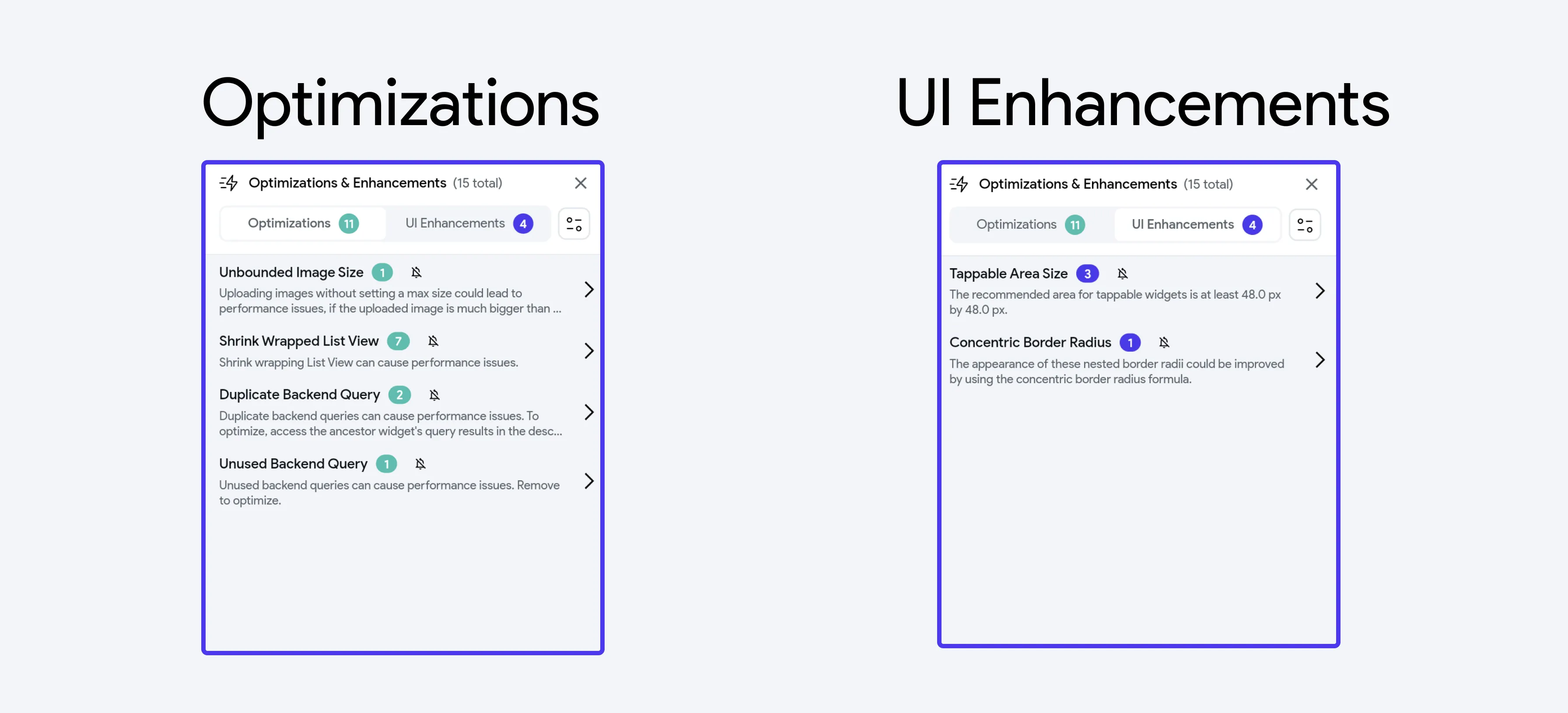
FlutterFlow сам находит места, где приложение можно улучшить.
Optimizations — то, что замедляет приложение: запросы внутри Column, неиспользуемые и продублированные запросы к бэкенду, виджеты без ограничения размеров.
UI Enhancements — замечания по интерфейсу: например, слишком мелкая область нажатия у виджета.
Иконка настроек справа позволяет выбрать, какие типы подсказок вы хотите получать.
Ошибки и предупреждения
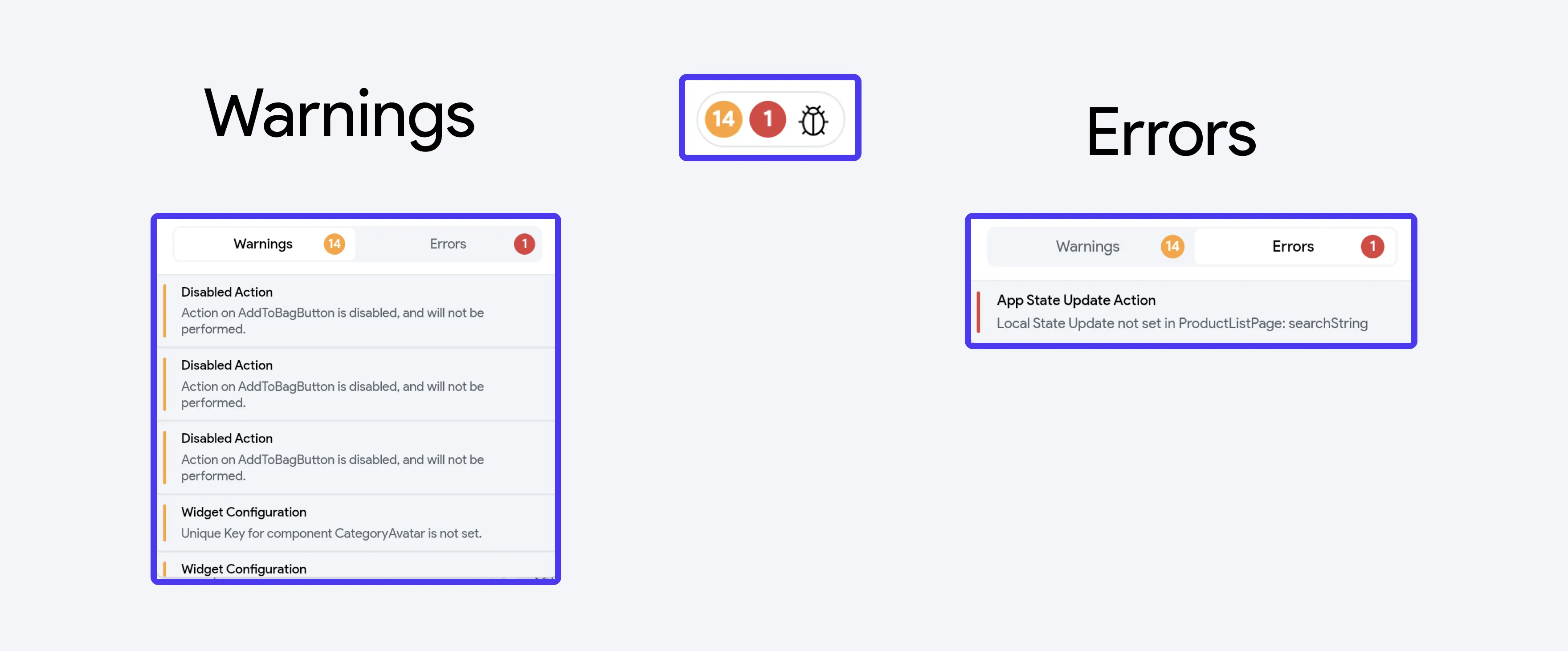
Здесь собраны ошибки и предупреждения, из-за которых сборка может не пройти, а приложение — упасть. Выберите пункт, чтобы прочитать описание и перейти к нужному месту в проекте.
Errors (ошибки) не дают приложению собраться и запуститься, поэтому их придётся устранить. Обычные причины: незаполненное действие, ошибка в кастомном коде, несовпадение типов данных.
Warnings (предупреждения) сборку не блокируют, но сигналят о возможных проблемах — неверно настроенном правиле или просадке производительности. Их можно игнорировать, но каждое разобранное предупреждение — это на одну будущую проблему меньше.
Контроль версий
Version Control хранит историю изменений проекта, чтобы к любому прошлому состоянию можно было вернуться. Во FlutterFlow для этого есть ветки: отдельная копия проекта, где вы собираете или проверяете функциональность, не задевая основную версию.
Меню разработчика
Меню разработчика (Developer Menu) — это всё, что связано с кодом: просмотр, GitHub, выгрузка исходников.
-
View Code — Dart-код всех страниц проекта, а заодно список используемых зависимостей.
-
Connect GitHub Repo — подключение проекта к репозиторию GitHub с выгрузкой кода. Пошаговая инструкция — в разделе Подключение репозитория GitHub.
-
Download Code — скачать весь сгенерированный FlutterFlow код проекта.
-
Download APK — собрать release-сборку Android-приложения; готовый
.apkскачается автоматически. -
FlutterFlow CLI — выгрузка кода через FlutterFlow CLI. Как это делается, описано здесь.
Пункты Connect GitHub Repo, Download Code и Download APK доступны только на платных тарифах.
-
Open in VSCode — открыть проект целиком в среде VS Code: автодополнение и подсветка ошибок в реальном времени, привычный инструментарий Flutter и Dart, подключение ИИ-помощников.
-
Refactor Project — открывает проект в виде YAML-файлов, где массовые правки делаются за один проход. Поиск, замена и правка значений сразу в нескольких файлах пригодятся при переименовании ключей, смене типов данных или переносе ресурсов в библиотеку. Подробности — на странице Рефакторинг проекта.
Общий доступ к проекту
Проект можно сделать публичным, чтобы другие могли его посмотреть и склонировать. Перед этим уберите из него всё, что не должно попасть в чужие руки: ключи, тестовые данные, контакты.
- Открыть доступ можно только к своим проектам, где вы владелец.
- Через эту же функцию собираются товары для маркетплейса — см. Маркетплейс FlutterFlow.
Предпросмотр приложения
Запуск приложения в режиме предпросмотра.