
Вход по телефону
При входе по телефону пользователь получает SMS с одноразовым кодом и вводит его в приложении.
- Пройдено подключение Firebase.
- Пройдена первичная настройка аутентификации.
Как подключить
Девять шагов:
- Подготовить проект
- Включить провайдера в Firebase
- Собрать страницу ввода номера
- Собрать страницу ввода кода
- Добавить действие Phone Sign In
- Добавить действие Verify SMS Code
- Добавить выход
- Проверить работу
- Проверить создание пользователя
1. Подготовить проект
Понадобится ключ SHA-1 и перегенерация файлов конфигурации — подробности в первичной настройке. Этот шаг чаще всего пропускают, а без него вход не заработает.
2. Включить провайдера в Firebase
- Откройте консоль Firebase и нажмите Authentication.
- Нажмите Get started — этой кнопки не будет, если другие способы входа уже настроены.
- Перейдите на вкладку Sign-in method.
- Выберите Phone в секции Native Providers. Если провайдеры уже добавлены, нажмите Add new provider и выберите Phone.
- Включите переключатель Phone.
- Нажмите Save.
3. Страница ввода номера
Нужна страница, куда пользователь вводит номер телефона. Быстрее всего взять готовый шаблон и поправить его под себя.
4. Страница ввода кода
Вторая страница принимает код из SMS. Её тоже можно собрать из шаблона:
5. Действие Phone Sign In
По нажатию кнопки «Sign In» или «Send Code» срабатывает действие Phone Sign In: пользователю уходит SMS, а приложение открывает страницу ввода кода.
- Выберите виджет — например, кнопку.
- В панели свойств справа откройте Actions и нажмите Add Action.
- Найдите и выберите Phone Sign In (раздел Backend/Database > Firebase Authentication).
- В Phone Number подставьте значение из Widget State > TextField с номером.
- В Select Page укажите страницу ввода кода.
6. Действие Verify SMS Code
По нажатию кнопки «Verify Code» срабатывает действие Verify SMS Code; при успехе открывается домашняя страница.
- Выберите виджет — например, кнопку.
- В панели свойств справа откройте Actions и нажмите Add Action.
- Найдите и выберите Verify SMS Code (раздел Backend/Database > Firebase Authentication).
- В SMS Code подставьте значение из Widget State > TextField с кодом.
7. Добавить выход
Выход из аккаунта — действие Logout.
8. Проверка входа
8.1. В Test и Run mode
Домен, с которого идёт запрос, нужно внести в список разрешённых в консоли Firebase.
- Для Test mode домен видно в консоли браузера при попытке входа; для Run mode это
app.flutterflow.io. - Откройте консоль Firebase и нажмите Authentication.
- Перейдите на вкладку Settings.
- Выберите Authorized domains в меню слева.
- Нажмите Add domain.
Должно получиться так:

8.2. На реальном устройстве
В эмуляторе Android вход по телефону не работает — только на настоящем устройстве.
Для этого добавьте в проект Firebase ключ SHA-256 и включите Google Play Integrity API в Google Cloud.
Если автоматическая интеграция Firebase уже всё это сделала, шаги можно пропустить.
-
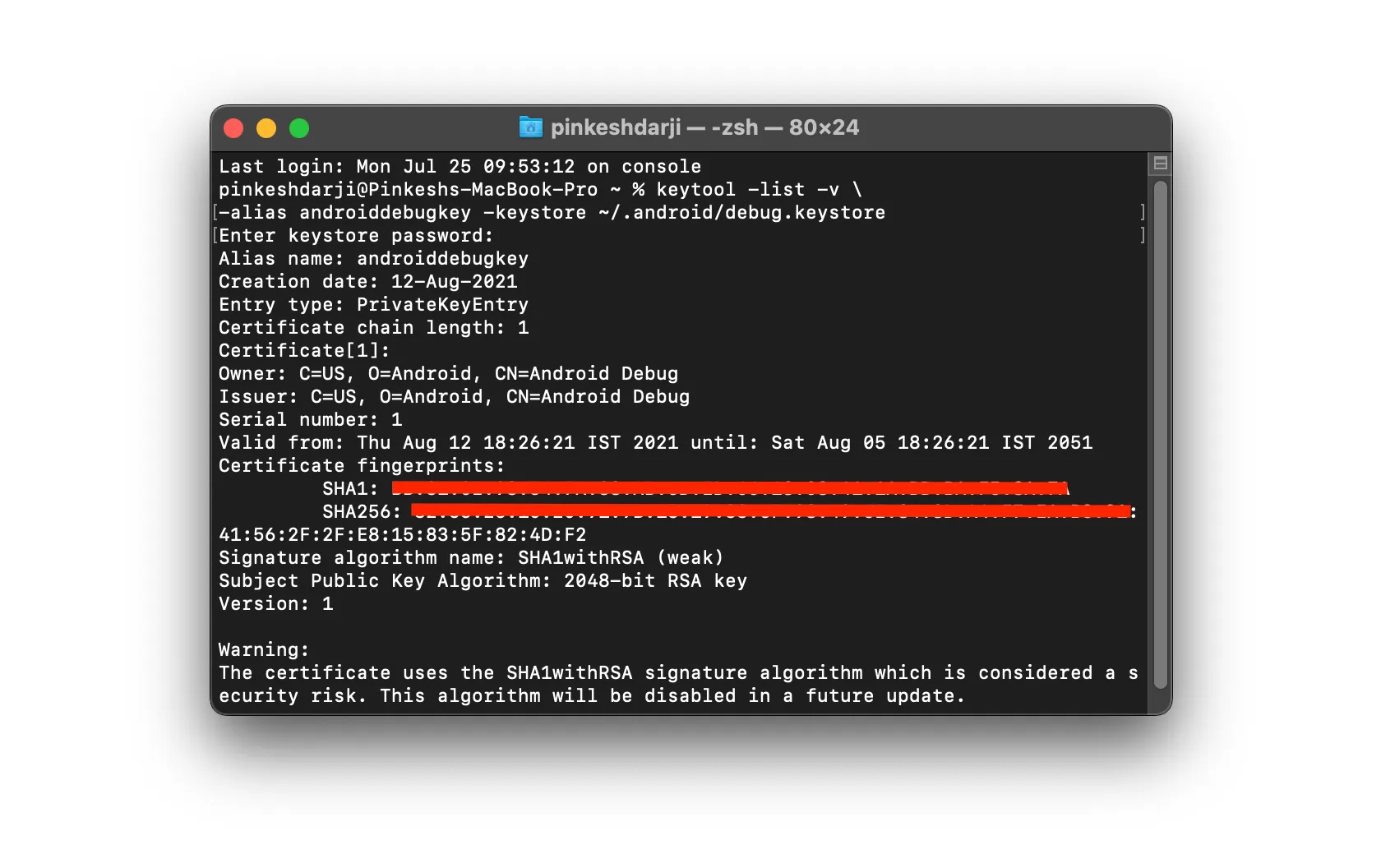
Получите отпечаток SHA-256, добавьте его в проект Firebase и заново сгенерируйте файлы конфигурации во FlutterFlow. Порядок тот же, что и для ключа SHA-1 — SHA-256 выводится в терминале строкой ниже. По нему Firebase убеждается, что запрос на вход пришёл с настоящего устройства.
вниманиеПри публикации приложения берите ключ из Play Console.
-
Откройте Google Developers Console, проверьте выбранный проект, перейдите в Library, найдите Google Play Integrity API и включите его.
-
Запустите приложение на устройстве через Local Run — см. документацию и подключение физического устройства.
9. Проверить создание пользователя
Записи новых пользователей появятся в Firebase project > Authentication > Users.
Частые вопросы
Как проверить вход, не тратя реальные SMS?
В консоли Firebase можно завести вымышленные номера с заранее известным кодом:
- Откройте консоль Firebase и нажмите Authentication.
- Перейдите на вкладку Sign-in method.
- Выберите Phone в секции Sign-in providers.
- Пролистайте до пункта Phone numbers for testing и раскройте его.
- Введите вымышленный номер — такой, который заведомо не существует.
- Задайте код подтверждения, который будете вводить на странице проверки.
- Нажмите add.
Ошибка «The given sign-in provider is disabled for this Firebase project»
-
Проверьте, что при включении провайдера в Firebase вы нажали Save.
-
Если провайдер включён, откройте Settings > SMS region policy, выберите Allow, отметьте нужные регионы и нажмите Save.
