
Трансляции через Mux
Mux Livestream добавляет в приложение прямые трансляции: видео с камеры уходит в API Mux и раздаётся зрителям в реальном времени. Как это устроено под капотом — в статье о работе live streaming.
- Мероприятия — конференции, воркшопы, встречи.
- Обучение — занятия, вебинары, разборы.
- Соцсети — эфиры пользователей.
- Поддержка — разбор проблемы в прямом эфире.
Подключение Mux
Откройте Settings and Integrations > Integrations > Mux Livestream и включите Mux Broadcast.
Дальше заведите аккаунт Mux и перейдите в Settings > API Access Tokens. Нажмите Generate new token, выберите окружение (Development или Production), отметьте Mux Video с правом Write, задайте имя и создайте токен. Скопируйте Access Token ID и Secret Key, вставьте их во FlutterFlow и нажмите Deploy.
Виджет MuxBroadcast
Перетащите виджет MuxBroadcast на страницу, где будет эфир, и настройте его свойства в панели справа.
Три главных свойства:
- Show Streaming View — по умолчанию выключено, и виджет показывает только стартовый экран: превью камеры и кнопку «Start Stream». Включите, чтобы на холсте отображался интерфейс идущего эфира — удобно при настройке раскладки.
- Broadcast Latency — задержка: Standard, Reduced или Low. Чем меньше задержка, тем живее общение со зрителями, но тем сильнее страдает качество на плохой сети.
- Broadcast Audio Channel — Stereo или Mono. Стерео звучит богаче, моно экономит трафик и совместимо с большим числом устройств.

Оформление виджета настраивается отдельно:
- Start Button Style, Text, Icon — вид, подпись и иконка кнопки старта.
- Stop Button — кнопка остановки.
- Flip Camera Button — переключение между фронтальной и основной камерой.
- Live Text Style — надпись «LIVE».
- Live Container & Icon — плашка и иконка эфира.
- Duration Text Style — счётчик времени.
- Duration Container — плашка со счётчиком.
Старт и остановка эфира
У виджета есть два триггера — On Broadcast Start и On Broadcast Stop. К ним и привязывают логику начала и конца трансляции.

On Broadcast Start [Триггер]
Срабатывает, когда пользователь нажал Start Stream. Здесь доступен адрес эфира — Widget State → Mux Playback URL; обычно на этом шаге создают запись в базе о том, что трансляция началась.

On Broadcast Stop [Триггер]
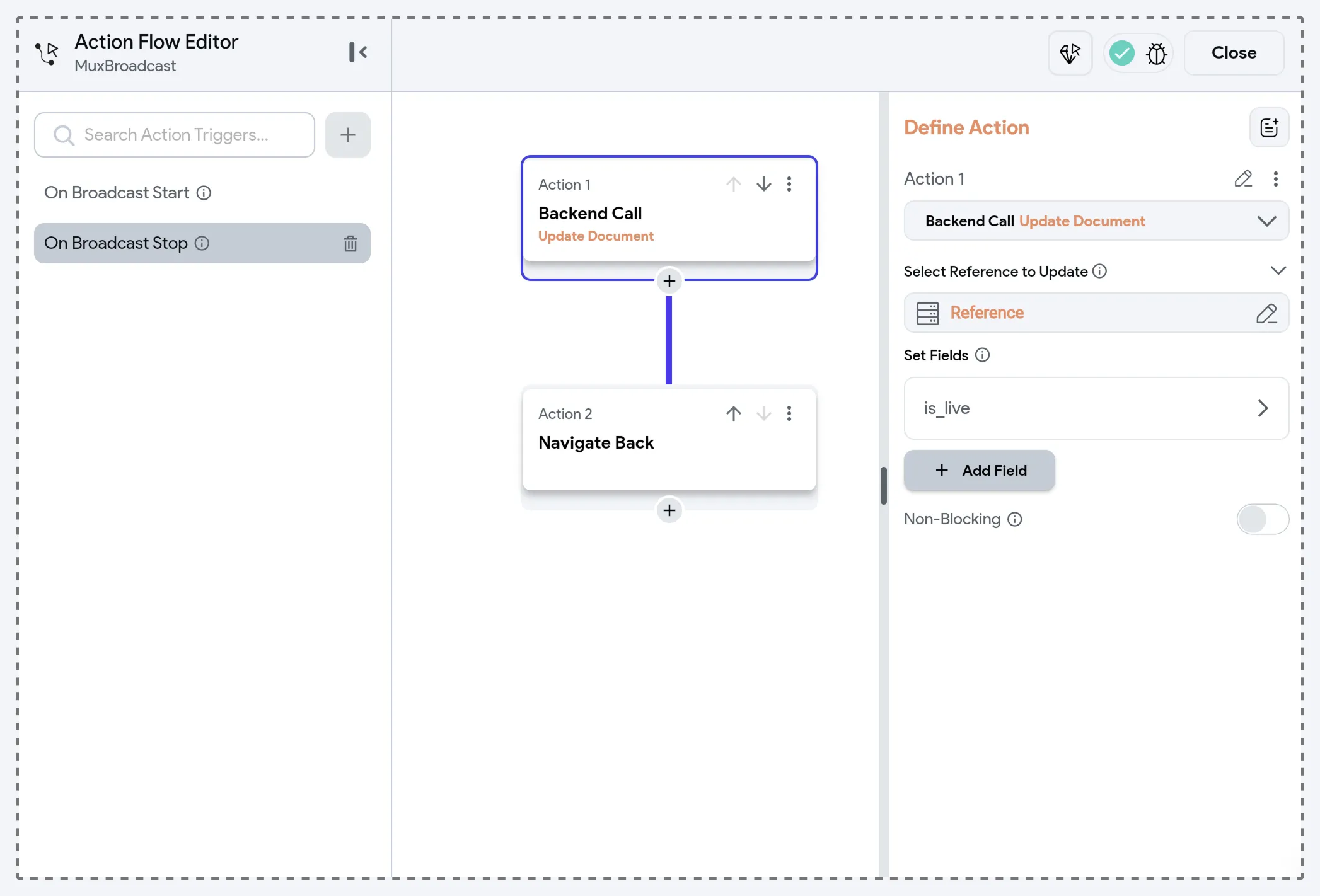
Срабатывает при остановке эфира. Тут обновляют базу: ставят is_live в false, сохраняют время окончания, уводят пользователя со страницы трансляции.
Просмотр трансляции
Пока эфир идёт, его смотрят по Mux Playback URL от виджета. С уже завершённым эфиром сложнее: там нужно достать адрес записи.
Идущий эфир
- Откройте страницу со списком трансляций.
- По нажатию на карточку эфира — скажем, в
ListView— переходите на страницу ViewBroadcast и передавайте Mux Playback URL параметром страницы. - На странице ViewBroadcast подставьте этот адрес в виджет VideoPlayer.
Прошедший эфир
Когда трансляция закончилась, её исходный Mux Playback URL перестаёт работать. Запись доступна по другому адресу — по playback ID записи, которую Mux создал автоматически во время эфира.
Порядок такой: по playback ID эфира получить его ID, затем из списка последних записей эфира взять ID записи и уже по нему — её playback ID.
Понадобится выражение на Dart или собственная функция: из адреса вида https://stream.mux.com/iSHXmiVyFshIPgeZf2F78OrvOGnEQd02Api00ipWRwWaQ.m3u8 нужно вынуть playback ID — iSHXmiVyFshIPgeZf2F78OrvOGnEQd02Api00ipWRwWaQ — и потом собрать новый адрес в том же формате, подставив playback ID записи.

Три вызова API Mux подряд:
- GET /video/v1/playback-ids/
{PLAYBACK_ID}— по playback ID эфира отдаёт его ID. - GET /video/v1/live-streams/
{LIVE_STREAM_ID}— отдаёт данные эфира вместе с массивомrecent_asset_ids; оттуда берётся ID записи. - GET /video/v1/assets/
{ASSET_ID}— отдаёт данные записи, в массивеplayback_idsлежит нужный playback ID.
Дальше остаётся ветвление по состоянию эфира: идёт — берём текущий адрес напрямую, закончился — проходим цепочку вызовов и собираем адрес записи.