
Google Analytics
Google Analytics показывает, как люди пользуются приложением: какие экраны открывают, на чём отваливаются, что нажимают чаще всего.
Google Analytics работает внутри Firebase, поэтому сначала нужно подключить Firebase.
Включение в Firebase
Откройте консоль Firebase, выберите проект, перейдите в Analytics > Dashboard и нажмите Enable Google Analytics. Выберите существующий аккаунт Google Analytics или создайте новый и завершите настройку.
Включение во FlutterFlow
Откройте Settings and Integrations > Integrations > Google Analytics и включите Enable Google Analytics.
После этого настраиваются готовые события — какие действия пользователей писать автоматически.

Готовые события
Автоматически логировать можно следующее:
- On Page Load — открытие страницы. Пишется под рекомендованным именем
screen_view, название экрана лежит в параметреscreen_name. - On Action Start — взаимодействие с виджетом, к которому привязаны действия. Имя события собирается как
{ИМЯ_ВИДЖЕТА}_{ТИП_ТРИГГЕРА}: нажатие кнопки, ведущей на другую страницу, запишется какButton_navigate_to. - On Each Individual Action — каждое действие в цепочке отдельно, тоже в формате
{ИМЯ_ВИДЖЕТА}_{ТИП_ТРИГГЕРА}. Если по нажатию кнопки идёт Upload Media, а за ним Update App State, будет два события:Button_upload_mediaиButton_update_local_state. - On Authentication — регистрация, вход, выход, сброс пароля и удаление аккаунта. Имя события — тип действия:
sign_up,loginи так далее.
Давайте виджетам осмысленные имена — BuyButton вместо просто Button. Иначе в отчётах будет десяток одинаковых Button_tap.
Google Analytics Event [Действие]
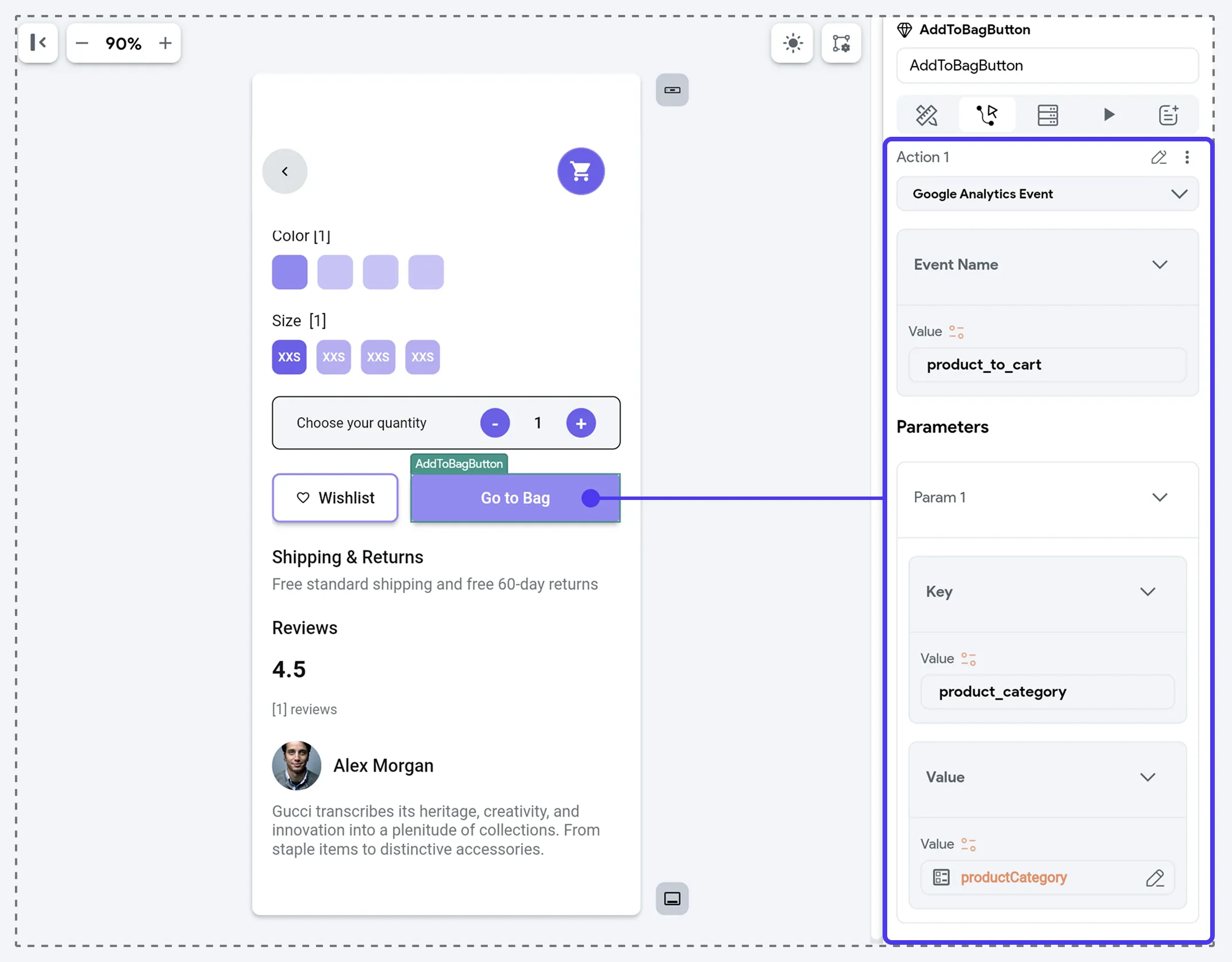
Кроме готовых событий, можно писать свои — те, что отвечают целям приложения, — и добавлять к ним параметры.
Например, в интернет-магазине покупку логируют с параметрами product_category: electronics (категория товара) и user_role: premium или user_role: guest (тип пользователя).
Добавьте действие Google Analytics Event, задайте понятное Event Name, а параметры добавьте кнопкой + Add Parameter парами Key — Value: например, product_category и electronics.
Где смотреть данные
Все события — и автоматические, и свои — видны в консоли Firebase: выберите проект и откройте Analytics > Dashboard.
По этим отчётам видно, какие экраны работают, какие воронки доводят до цели, а где пользователи уходят.
Частые вопросы
Почему данных до сих пор нет?
События появляются в отчётах не сразу — Firebase может обрабатывать их до 24 часов. Проверьте, что на устройстве есть интернет и что вы хотя бы раз открыли приложение после включения аналитики.