Собственная аутентификация
Собственная аутентификация нужна, когда пользователей проверяет ваш бэкенд, а FlutterFlow отвечает только за хранение данных сессии — токенов и профиля.
Разберитесь с токенами — без этого дальнейшее будет выглядеть набором магических полей.
Как это настроить
Соберём такой пример:
Порядок работы:
- Включить собственную аутентификацию
- Собрать страницы
- Проверить пользователя через API
- Сохранить данные сессии
- Обращаться к данным пользователя
- Обновлять токен
- Выход
1. Включить собственную аутентификацию
- Откройте Settings and Integrations > App Settings > Authentication.
- Включите Enable Authentication и в Authentication Type выберите Custom.
- Задайте стартовые страницы — куда попадает гость и куда вошедший пользователь.
- Опция Persist Auth Sessions включена по умолчанию: пользователь остаётся авторизованным, пока сам не выйдет, и при перезапуске приложение сразу открывает домашнюю страницу.
- После успешной проверки бэкенд обычно возвращает токен доступа, токен обновления и данные пользователя. Чтобы всё это сохранялось, включите Associate User Data Type и в User Data Type укажите собственный тип данных. Его структура должна повторять структуру JSON-ответа вашего API — как минимум содержать токен доступа.
2. Собрать страницы
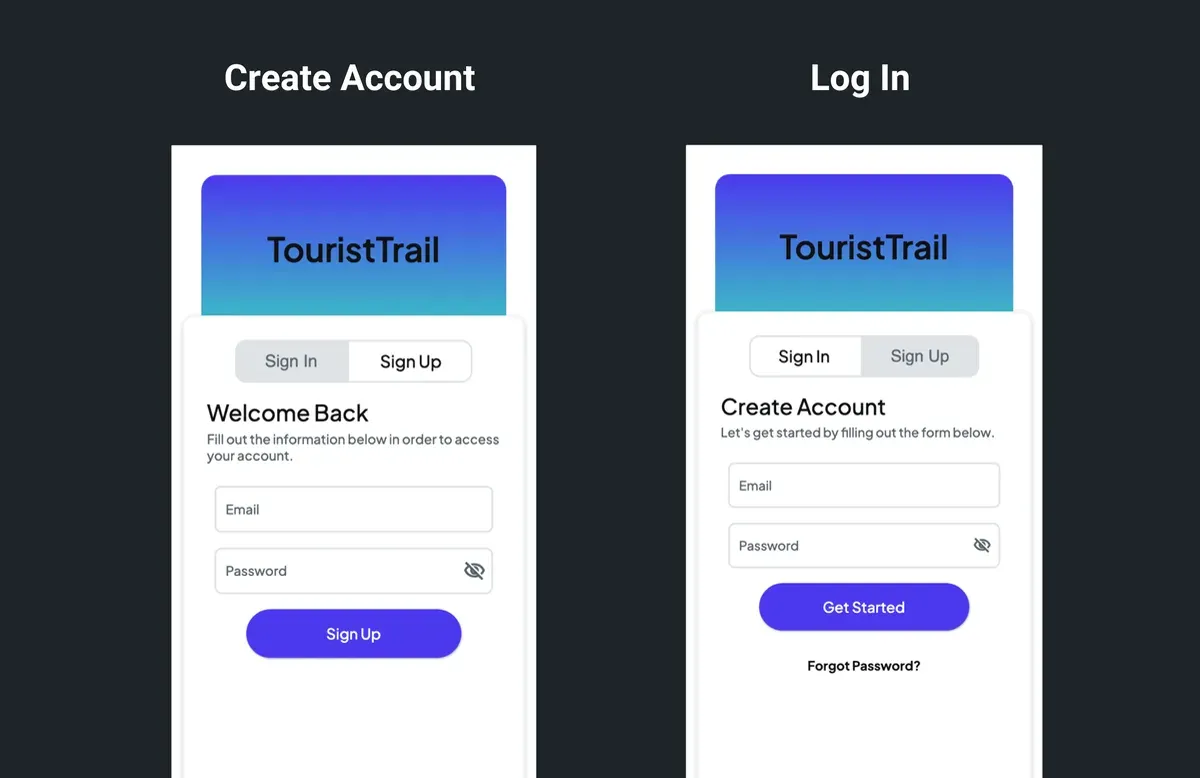
Нужны страницы регистрации и входа. Быстрее всего взять готовый шаблон и поправить его под себя:
Если собираете страницу с нуля — см. построение раскладки.
3. Проверить пользователя через API
На кнопки страниц вешаются вызовы API вашего бэкенда. В примере используется тестовый API dummyjson.
4. Сохранить данные сессии
Данные сохраняет действие Log in:
- В ветке TRUE вызова API добавьте действие Log in (раздел Backend/Database > Custom Authentication).
- В блоке User Auth Properties заполните Authentication Token, Refresh Token, Token Expiry Time и User UID. Без Authentication Token опция Persist Auth Sessions работать не будет.
- В Set User Data положите ответ предыдущего вызова API в собственный тип данных. Как это делается — в разделе из JSON в тип данных.
5. Обращаться к данным пользователя
После входа данные доступны через меню Set from Variable > Authenticated User — дальше выбираете Auth Properties или User Data Fields.
6. Обновлять токен
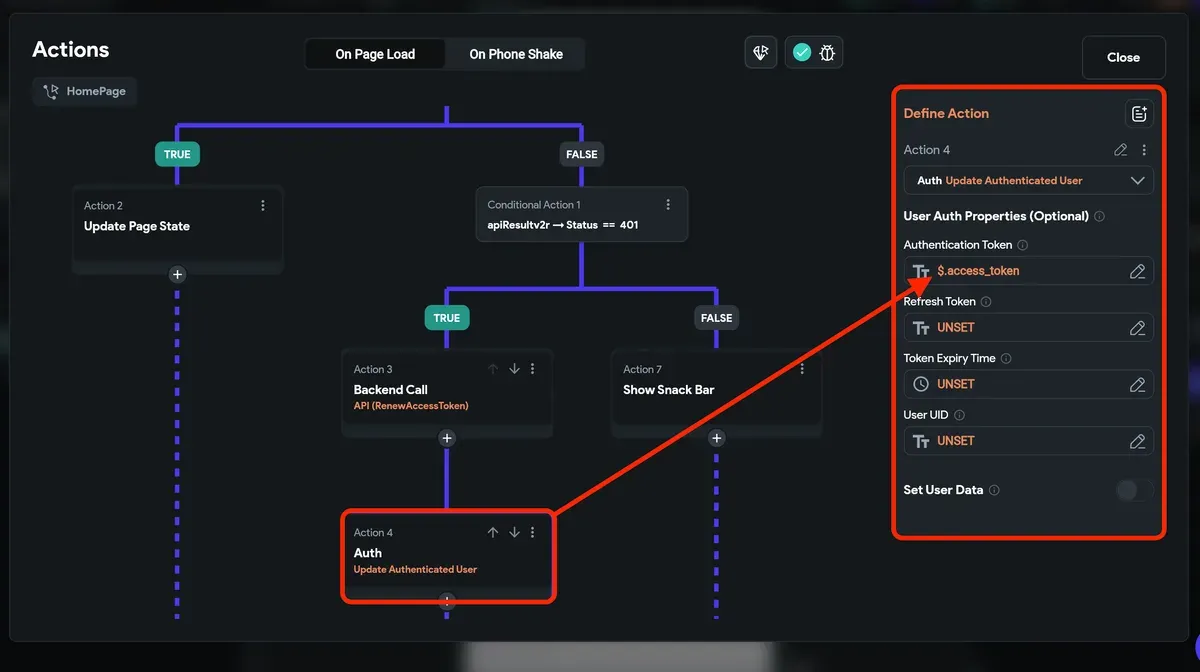
Токен доступа живёт недолго, и по истечении срока его надо менять. Для этого есть действие Update Authenticated User:
- Получили код 401 (пользователь не авторизован) — сделайте вызов API, который выдаёт новый токен доступа.
- После получения токена добавьте действие Update Authenticated User.
- В блоке User Auth Properties запишите новый Authentication Token.
7. Выход
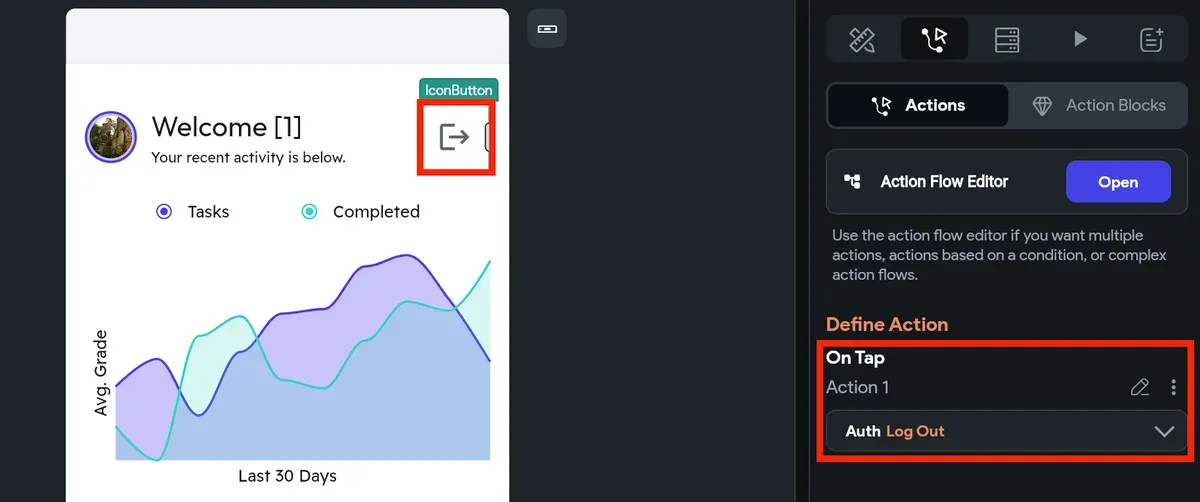
Выход из аккаунта — действие Log Out.