
Вход по почте через Firebase
- Пройдено подключение Firebase.
- Пройдена первичная настройка.
Включение провайдера в Firebase
- Откройте консоль Firebase и нажмите Authentication.
- Нажмите Get started — этой кнопки не будет, если другие способы входа уже настроены.
- Перейдите на вкладку Sign-in method.
- Выберите Email/Password в секции Native providers. Если провайдеры уже добавлены, нажмите Add new provider и выберите Email/Password.
- Включите переключатель Email/Password.
- Нажмите Save.
Экран входа
Готовые шаблоны страниц (Page Templates) сразу дают страницу с двумя блоками — «Create Account» и «Log In». Это отвечает порядку работы Firebase: сначала пользователь создаёт аккаунт по почте, потом входит с ней же.
Действие Create Account
Создание аккаунта — первое, что делает новый пользователь. Приложение собирает почту, пароль и, если нужно, дополнительные данные вроде имени или телефона, а Firebase сохраняет их и заводит учётную запись.
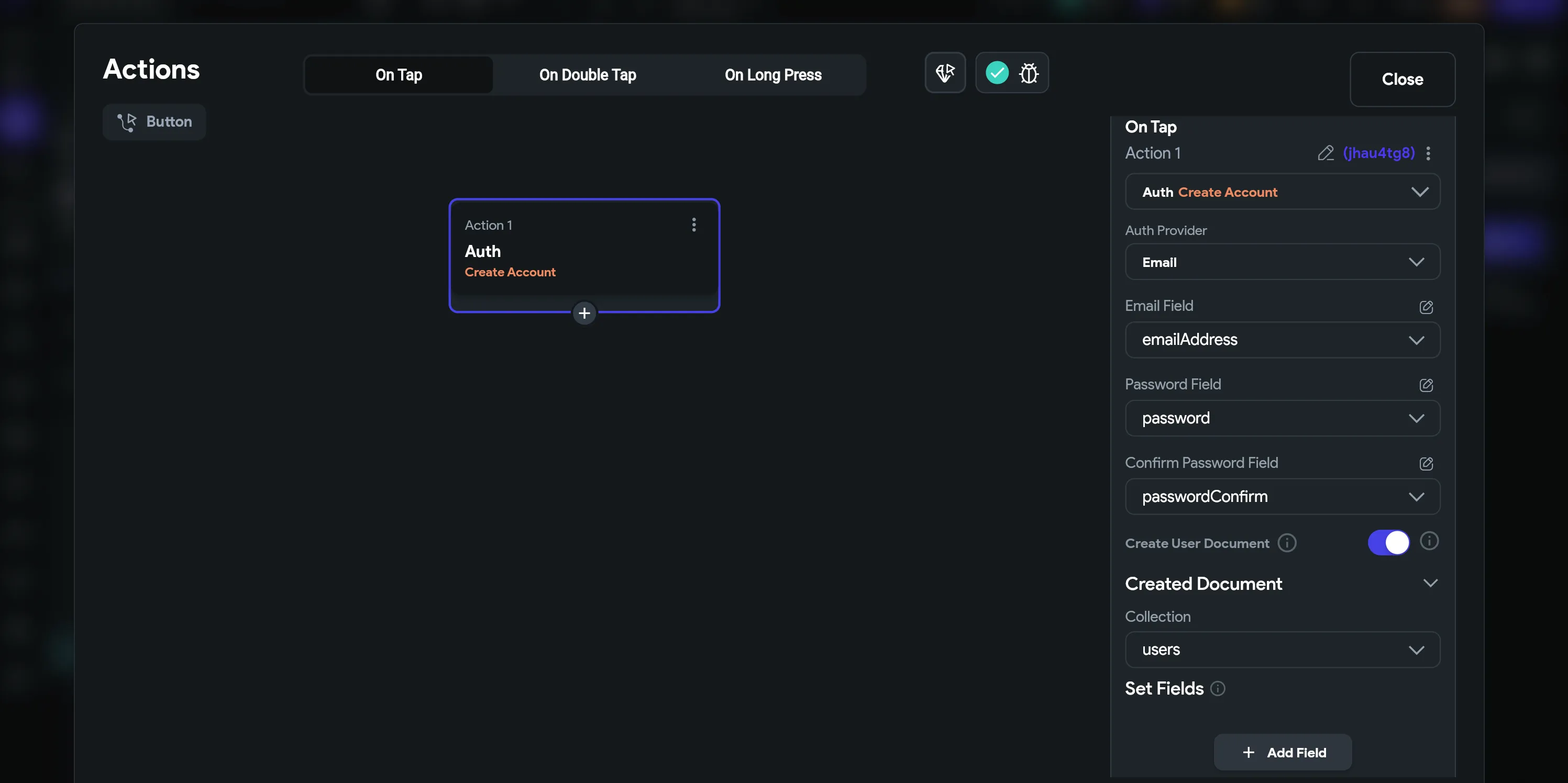
- Соберите страницу — из шаблона или с нуля — с полями Email, Password и Confirm Password. При необходимости добавьте другие.
- Добавьте кнопку «Create Account» или «Sign Up» и повесьте на неё действие.
- Найдите и выберите Create Account в разделе Backend/Database > Firebase Authentication.
- В Auth Provider укажите Email.
- Свяжите поля действия с переменными — обычно это Widget State > имя поля.
- Опция Create User Document включена по умолчанию: после успешной регистрации в коллекции «users» появится документ с почтой и UID, если его там ещё нет.
- Чтобы писать документ в другую коллекцию, поменяйте её в списке Created Document > Collection.
- Чтобы при регистрации сохранять что-то ещё — имя, возраст, дату рождения, — нажмите + Add Field и задайте значение. Поля должны быть заранее описаны в коллекции.
Действие Send Email Verification Link
Зачем подтверждать почту при входе по паролю — в разделе Способы входа.
- Добавьте новое действие сразу после Create Account.
- Найдите и выберите Send Email Verification Link (раздел Backend/Database > Firebase Authentication). Адрес берётся из Firebase Authentication автоматически, пользователю уходит письмо со ссылкой.
Ссылка приходит на почту; после перехода по ней пользователь видит сообщение об успешном подтверждении.
Действие Log In
Вход — для тех, у кого аккаунт уже есть: введённые почта и пароль сверяются с сохранёнными.
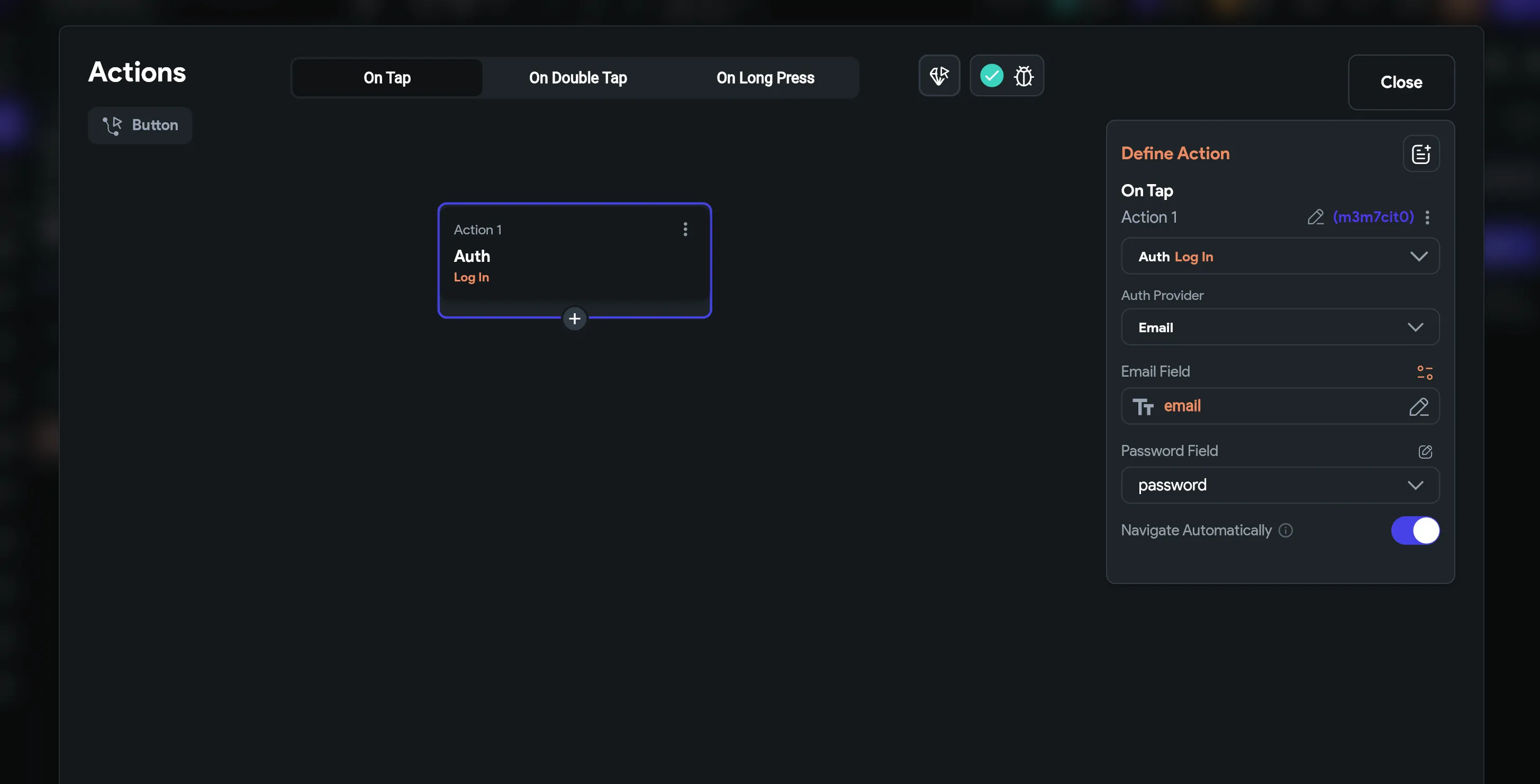
- Соберите страницу входа — из шаблона или с нуля — с полями Email и Password.
- Добавьте кнопку «Log In» и повесьте на неё действие.
- Найдите и выберите Log In в разделе Backend/Database > Firebase Authentication.
- Свяжите поля с переменными — обычно Widget State > имя поля.
Выход из аккаунта — действие Logout.
Проверка в консоли Firebase
Что пользователи действительно создаются, видно в Firebase project > Authentication > Users.