
Частые действия аутентификации
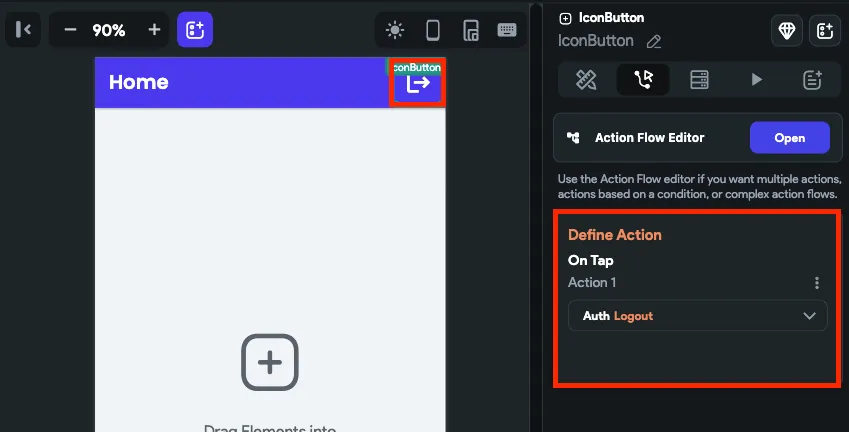
Logout [Действие]
Действие завершает сессию и очищает данные входа в приложении.
- Выберите виджет — например, кнопку.
- В панели свойств справа откройте Actions. Если действие первое, нажмите + Add Action; иначе нажмите «+» под предыдущим действием в Action Flow Editor и выберите Add Action.
- Найдите и выберите Logout (раздел Backend/Database > Firebase Authentication).
Смена пароля
Firebase даёт два сценария — для тех, кто вошёл, и для тех, кто забыл пароль.
Смена пароля внутри приложения
Подходит вошедшему пользователю, который просто хочет поменять пароль.
Соберите страницу — например, ChangePassword — с двумя полями TextField для нового пароля и подтверждения и кнопкой Update Password.
На нажатие кнопки добавьте действие Update Password (раздел Backend/Database > Firebase Authentication) и свяжите Password Field и Confirm Password Field с соответствующими полями.

Опция Navigate Automatically включена по умолчанию: после смены пароля пользователь попадёт на Logged In Page из настроек стартовой страницы.
Ссылка для сброса пароля
Для тех, кто не может войти. На почту уходит письмо со ссылкой; по ней открывается страница Firebase, где задаётся новый пароль.
Соберите страницу — например, ForgotPassword — с полем TextField для адреса и кнопкой Send Reset Link.
На нажатие кнопки добавьте действие Send Reset Password Email (раздел Backend/Database > Firebase Authentication) и в Email Field укажите поле с адресом.

Update Email [Действие]
Действие меняет адрес почты, привязанный к аккаунту.
Пригодится, если пользователь сменил основной ящик или ошибся при регистрации. А ещё это способ вернуть доступ: потеряв старую почту, восстановить пароль по ней уже не выйдет.
- Выберите виджет — контейнер, кнопку и так далее.
- В панели свойств справа откройте Actions. Если действие первое, нажмите + Add Action; иначе нажмите «+» под предыдущим действием и выберите Add Action.
- Найдите и выберите Update Email (раздел Backend/Database > Firebase Authentication).
- Хорошая практика — сразу следом отправить на новый адрес письмо с подтверждением.

Delete User [Действие]
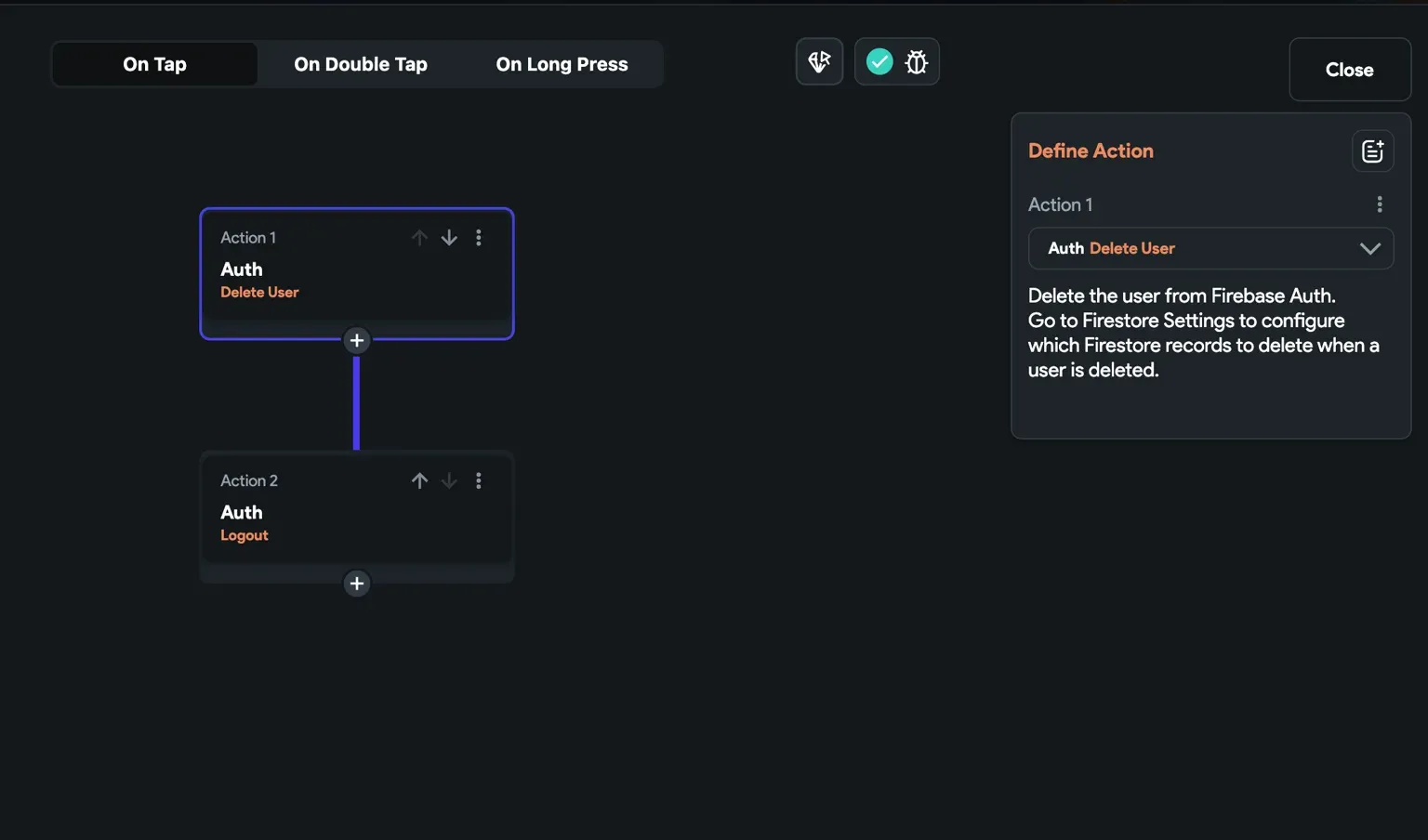
Действие удаляет учётную запись, созданную через Firebase Authentication. Вместе с ней можно удалить и все данные пользователя.
-
Выберите виджет — контейнер, кнопку и так далее.
-
В панели свойств справа откройте Actions. Если действие первое, нажмите + Add Action; иначе нажмите «+» под предыдущим действием и выберите Add Action.
-
Найдите и выберите Delete User (раздел Backend/Database > Firebase Authentication).
-
Хорошая практика — следом добавить выход из аккаунта.
-
Чтобы вместе с аккаунтом удалялись и записи пользователя:
- Откройте Firestore в меню навигации, перейдите в Firestore Settings > Firestore Rules.
- Найдите коллекцию с данными пользователя и поставьте правилу Delete значение Tagged Users. В открывшемся окне «Tag Users» выберите поле со ссылкой на документ пользователя — подробнее в разделе правила Firestore.
- Отметьте флажок каскадного удаления.
- В секции Delete User References нажмите Preview и проверьте сгенерированное правило.
- Нажмите Deploy.
Частые вопросы
В окне «Tag Users» не видно нужного поля
Проверьте, что в действии Create Account включена опция Create User Document. Без неё коллекция «users» не настроена как надо, и ссылка на её документы в окне «Tag Users» не появится.