
Вход через Google
Google Sign-In позволяет войти в приложение аккаунтом Google.
- Пройдено подключение Firebase.
- Пройдена первичная настройка.
- Добавлен ключ SHA-1 и заново созданы файлы конфигурации.
Включение провайдера в Firebase
Откройте Firebase Console, нажмите Authentication и включите провайдера Google:
Экран входа и действие
Страница входа
Нужна страница с кнопкой входа — своя или из шаблонов страниц.
Действие входа
- Выберите кнопку входа, в панели свойств справа откройте Actions и нажмите Add Action.
- Найдите и выберите Log In (раздел Backend/Database > Firebase Authentication).
- В Auth Provider укажите Google.
- Включите Create User Document и в Collection выберите users. После входа в коллекцию попадут почта, имя и фото пользователя. Если запись уже есть, повторно она не создаётся.
Коллекции «users» ещё нет? См. как её создать.
Выход из аккаунта — действие Logout.
Проверка входа
На устройстве
Во время разработки приложение удобно запускать локально через Local Run — см. документацию по Local Run и подключение физического устройства.
В Test mode и Run mode
-
Домен, с которого идёт запрос, нужно внести в список разрешённых — и в консоли Firebase, и в консоли Google Cloud.
- Для Test mode домен видно в консоли браузера при попытке входа. Выглядит он примерно так:
ff-debug-service-frontend-ygxkweukma-uc.a.run.app. У тарифа Pro в адресе будет ещё-pro:ff-debug-service-frontend-pro-ygxkweukma-uc.a.run.app. - Для Run mode домен один —
app.flutterflow.io.
- Для Test mode домен видно в консоли браузера при попытке входа. Выглядит он примерно так:
-
В консоли Firebase:
- Откройте Authentication и перейдите на вкладку Settings.
- Выберите Authorized domains в меню слева.
- Нажмите Add domain.
-
В консоли Google Cloud:
-
Откройте страницу учётных данных проекта.
-
Проверьте, что выбран нужный проект.

-
В блоке OAuth 2.0 Client IDs выберите Web client (auto created by Google Service).
-
В Authorized JavaScript origins нажмите ADD URI и добавьте оба адреса.
-
В Authorized redirect URIs добавьте те же адреса, приписав в конце
/__/auth/handler.
-
- Если Web client ещё не создан, нажмите + CREATE CREDENTIALS, выберите OAuth client ID и укажите тип приложения Web application.
Проверка в консоли Firebase
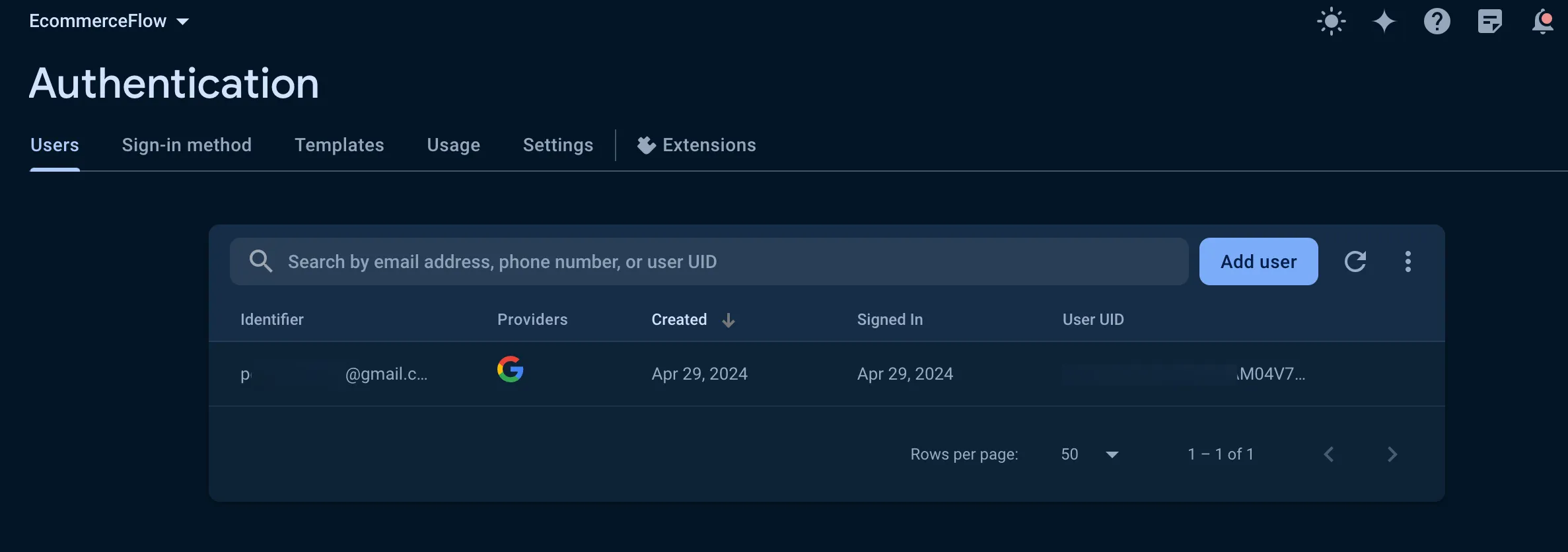
Что вход работает и пользователи создаются, видно в Firebase project > Authentication > Users.
Чтобы вход через Google работал в релизной сборке для Android, используйте ключи SHA из Play Console — см. ключи для релиза.