
Local Run
Local Run — запуск приложения на настоящем устройстве из десктопного приложения FlutterFlow. Он следит за изменениями в проекте, выгружает код на компьютер и даёт применять их через Hot Reload или Hot Restart, не пересобирая приложение целиком.
Тестирование на мобильных устройствах требует выгрузки кода, а она доступна только на платных тарифах.
iOS
Для запуска на устройстве или в симуляторе нужен Mac с Xcode. Настройка описана в документации Flutter, включая подготовку самого устройства.
Android
Настройте машину (Windows, Mac, Linux) по этой инструкции — там же подготовка устройства.
Как запустить
-
Скачайте десктопное приложение и откройте в нём проект.
-
На панели инструментов нажмите стрелку рядом с кнопкой Test Mode и выберите Setup Local Run — откроется мастер настройки.
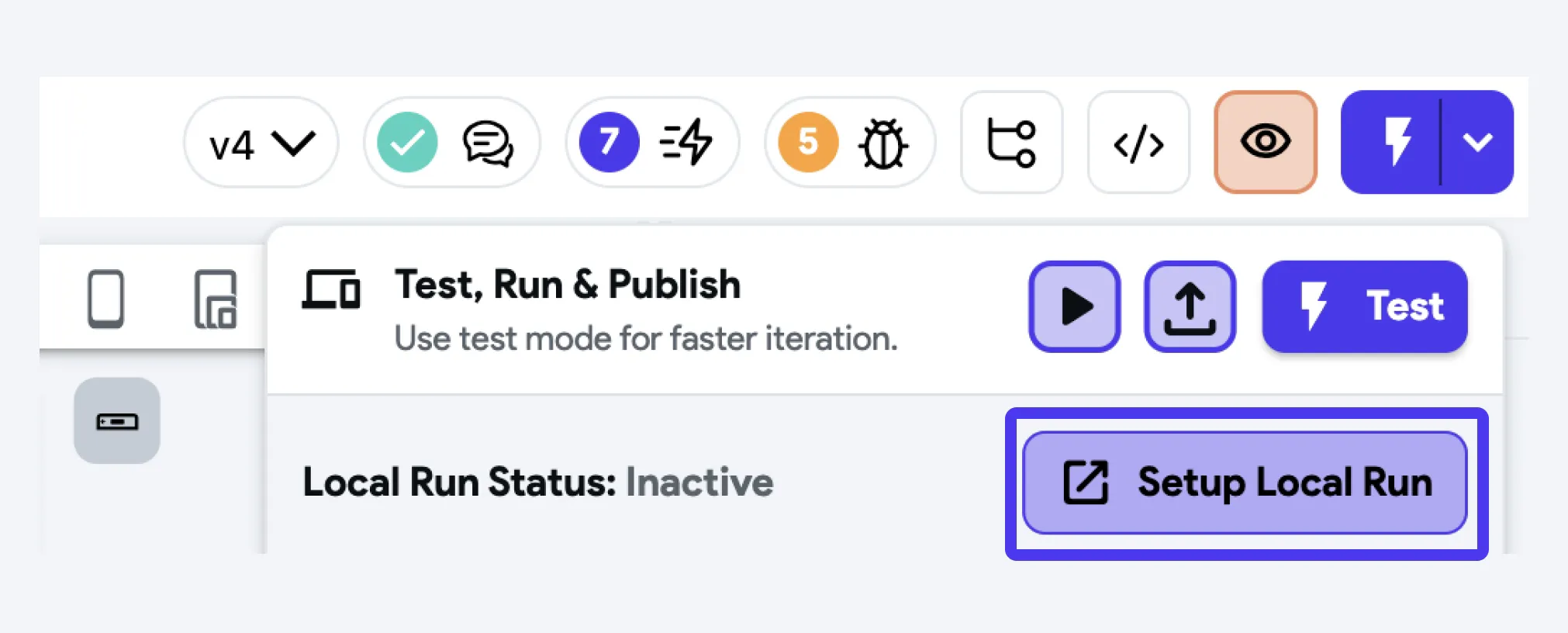
-
Для локального запуска нужен Flutter SDK — нажмите Download. Для iOS сначала установите Xcode и CocoaPods, отметьте галочку и только потом нажимайте Download.
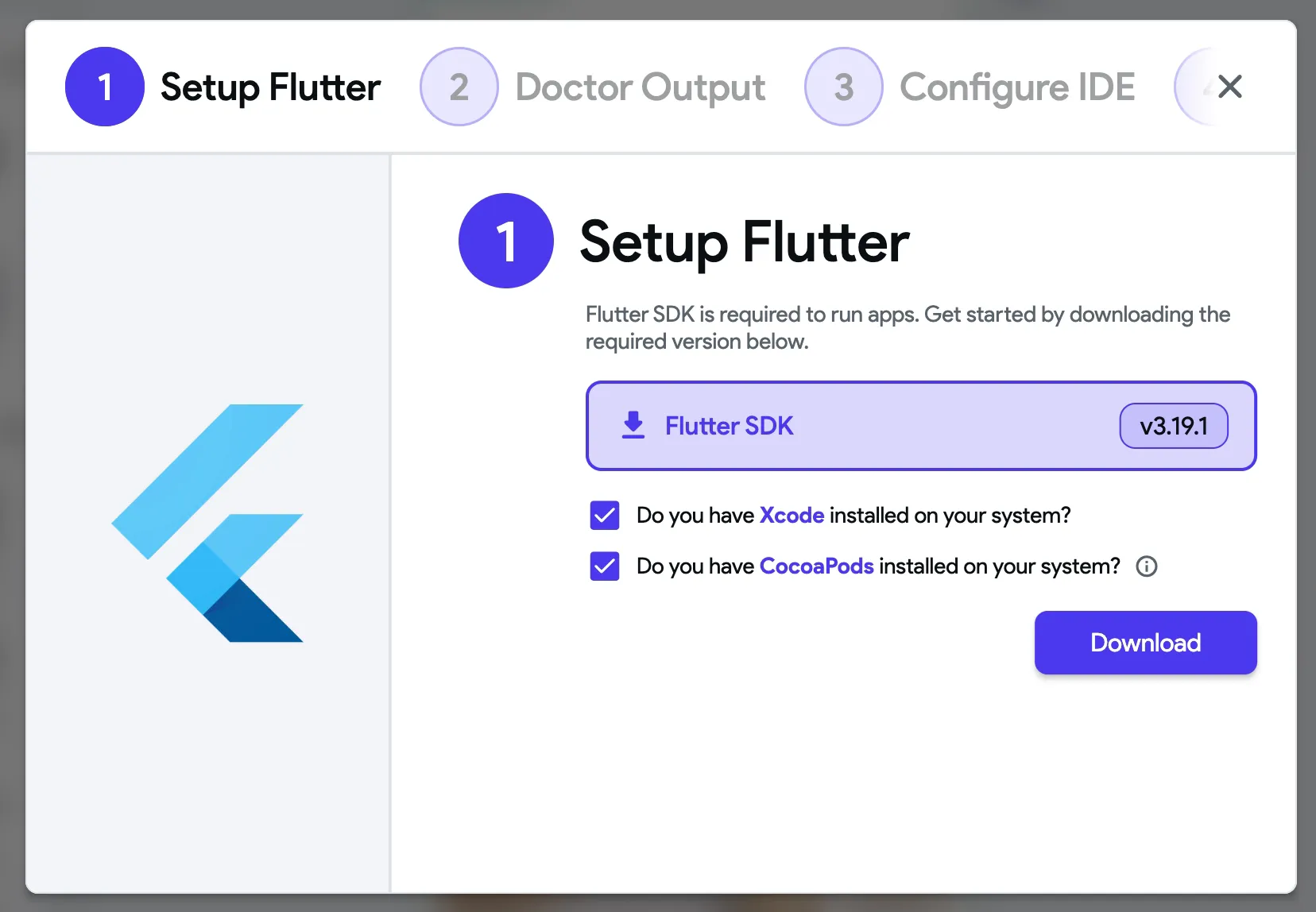
-
Когда SDK готов, нажмите Continue. Запустится команда
flutter doctor: она проверит, что все нужные инструменты и зависимости установлены и настроены.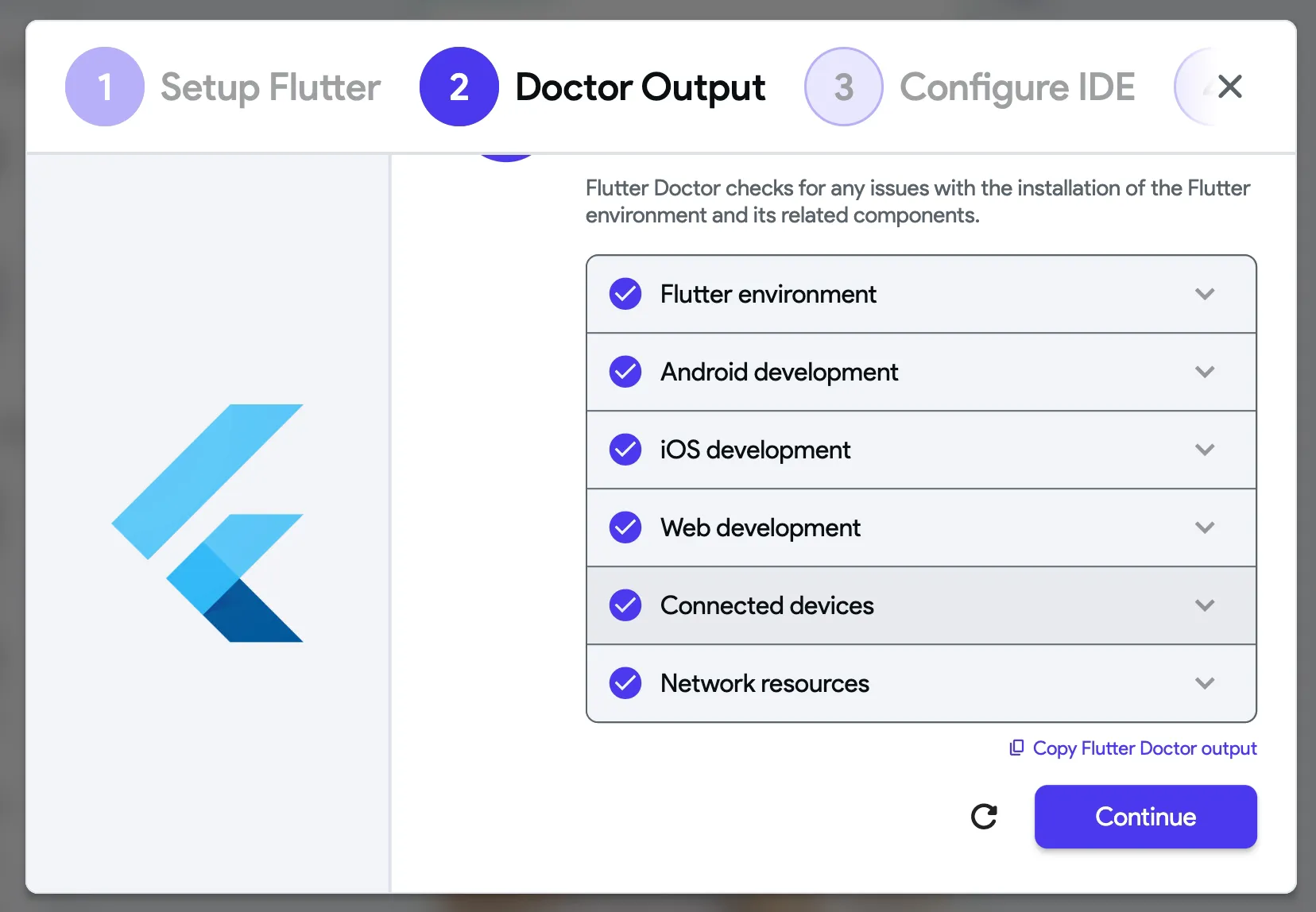
-
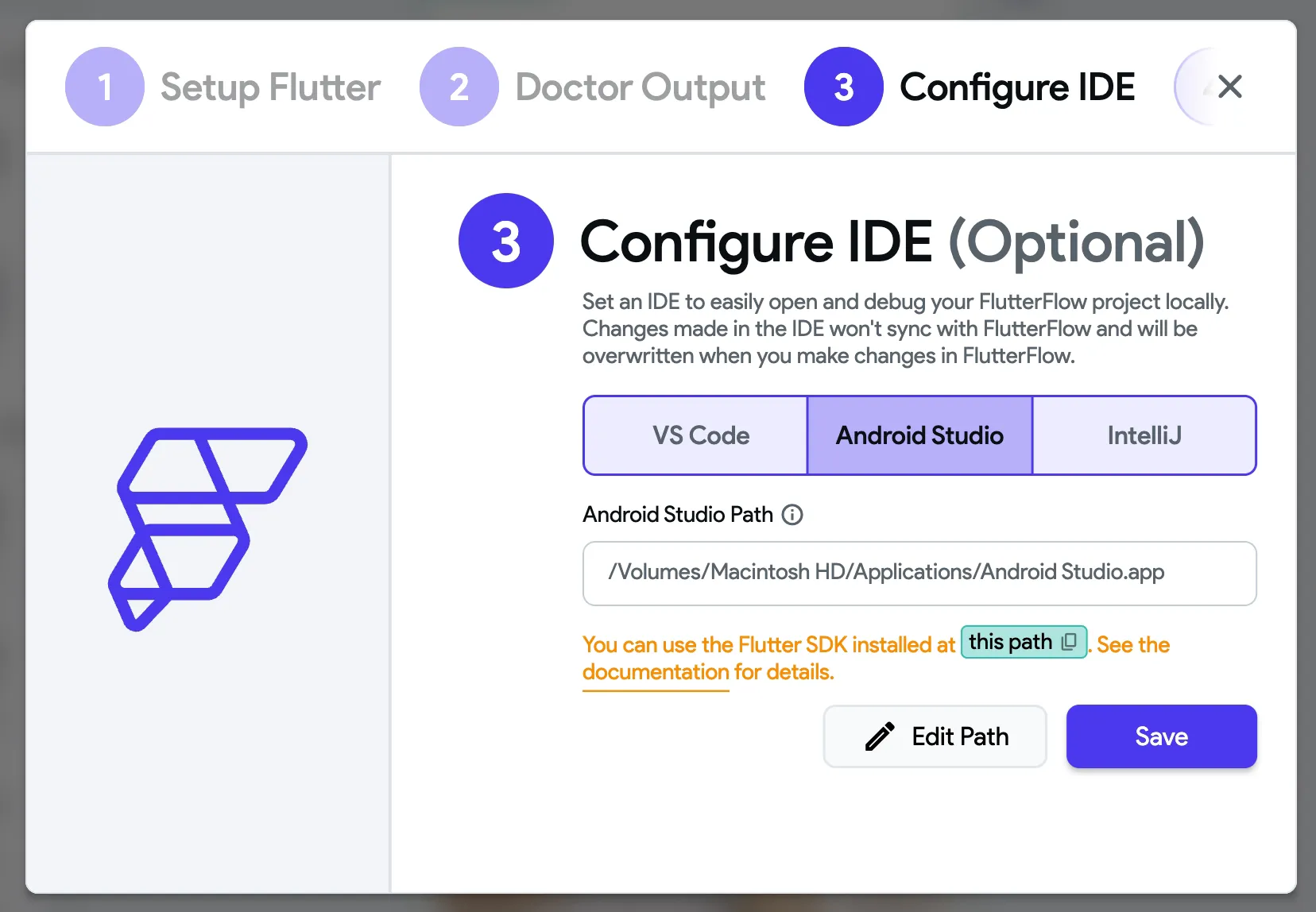
Необязательный шаг: настройте IDE, чтобы открывать код проекта прямо из Local Run. Выберите редактор, укажите путь через Select Path и нажмите Save. Для этого шага понадобятся уже настроенные Flutter SDK и IDE.
- Local Run использует собственный, изолированный Flutter SDK — он лежит отдельно от любых других установок Flutter на компьютере и подставляется автоматически при запуске и при открытии проекта в VS Code. Для Android Studio и других IDE путь к SDK придётся указать вручную.
- Правки, сделанные в IDE, в проект FlutterFlow не возвращаются и будут затёрты при следующем hot reload или перезапуске.
- Путь — это расположение IDE на компьютере: на macOS обычно «Applications», на Windows — «Program Files».
- См. также доступ к коду проекта.
-
В разделе Code Export настраивается, как Local Run выгружает и обновляет код проекта:
- Experimental Speed Up — ускоренный конвейер выгрузки, заметно сокращает время экспорта; с ним Local Run умеет работать и без интернета. Если с выгрузкой начались проблемы, выключите.
- Format Exported Code — форматировать выгруженный код. Без форматирования экспорт быстрее, но если вы собираетесь читать или править код, оставьте включённым.
- Enable Debug Logging — добавляет в приложение поддержку логирования, без которой не работает панель FlutterFlow Debug в DevTools.
- Auto Hot Reload — применяет изменения из FlutterFlow сразу, без ручного hot reload.
- Auto Hot Restart — полностью перезапускает приложение, когда одного hot reload мало: добавились зависимости, изменилась модель состояния. По умолчанию выключено, потому что перезапуск заметно медленнее.

-
В меню тестирования нажмите Get Devices — появится список подключённых устройств. Добавляйте и убирайте их кнопками + и −, затем нажмите Test. В десктопном приложении для macOS симулятор запускается прямо отсюда — ссылкой Launch iOS Simulator. Про настоящее устройство см. подключение устройства.
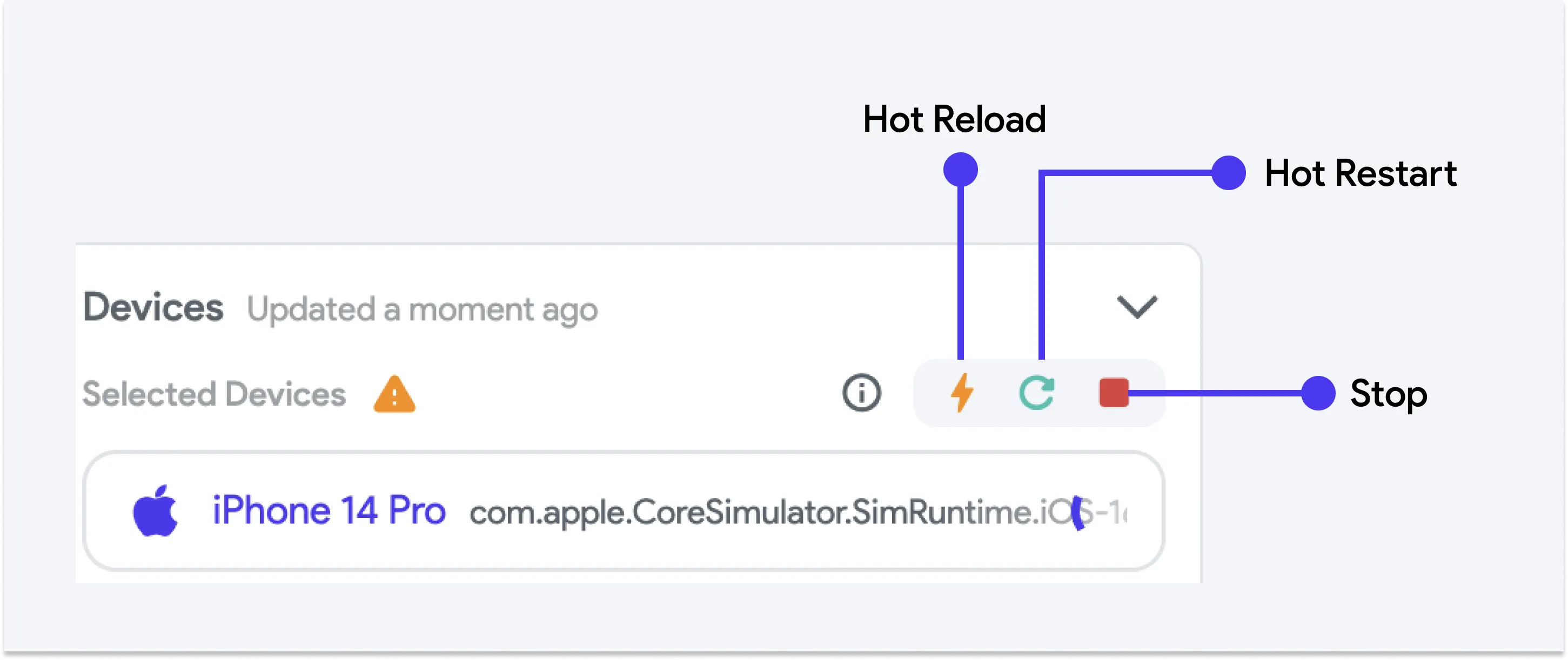
- После правки в проекте откройте меню тестирования: там hot reload, hot restart и остановка приложения. Кнопка Test Mode при запущенном приложении превращается в Hot Reload — нажимайте её, чтобы увидеть изменения на устройстве.
Hot Reload обновляет интерфейс, не теряя состояния приложения; Hot Restart пересобирает и перезагружает приложение целиком, состояние при этом сбрасывается. Подробности — в документации Flutter.
Подключение устройства
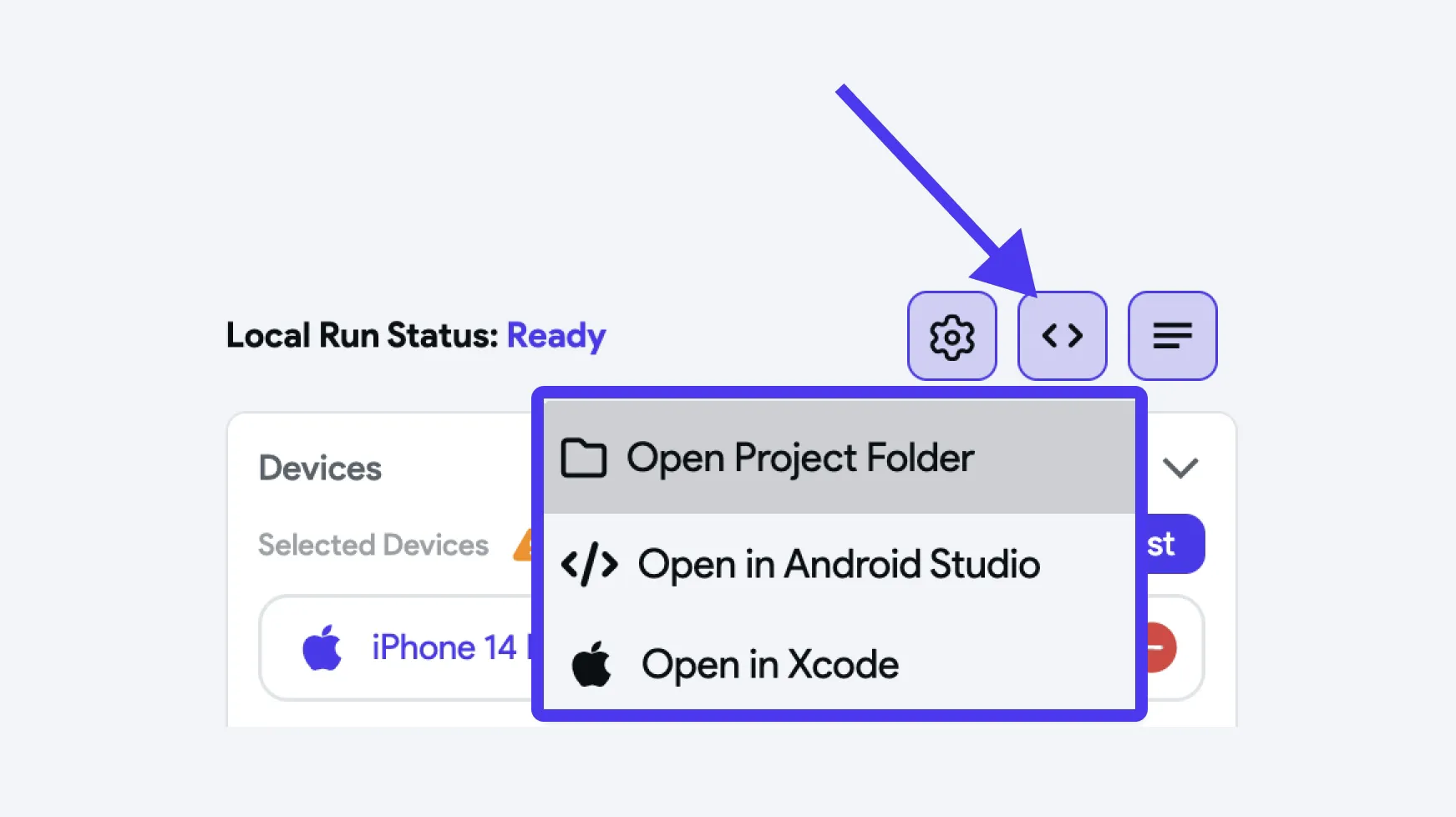
Проверять приложение на настоящем устройстве нужно обязательно: эмулятор не покажет ни реальную производительность, ни поведение жестов. Сначала откройте проект в Android Studio или Xcode — соответственно платформе. Обе команды есть под значком кода в меню Local Run.
Android
Включите на телефоне режим разработчика и отладку по USB: Настройки → О телефоне, семь раз нажмите Номер сборки, затем Настройки → Система → Для разработчиков и включите Отладка по USB.
Подключите устройство кабелем и подтвердите доступ, если появится запрос. Проверьте результат командой flutter devices в терминале Android Studio — телефон должен быть в списке.
Подробнее — в документации Flutter по Android.
iOS
Понадобится аккаунт Apple Developer и настроенная подпись в Xcode. Сначала добавьте Apple ID: Xcode → Preferences → Accounts, кнопка «+», пункт Apple ID, вход.
Затем привяжите проект к команде разработки. Откройте проект в Xcode, выберите проект Runner, вкладку Signing & Capabilities и укажите свою команду в списке Team. Если команды в списке нет, проверьте, что Apple ID действительно добавлен в Xcode.
Наконец настройте подпись кода. Убедитесь, что включено Automatically manage signing — Xcode сам создаст и скачает provisioning profile. Если не получилось, профиль придётся создать вручную в разделе Certificates, Identifiers & Profiles на портале Apple Developer, скачать и открыть двойным щелчком — он установится в Xcode.
Подробнее — в документации Flutter по iOS.
Логи устройства
Логи показывают, что происходит внутри приложения на устройстве или в симуляторе. Когда что-то работает не так, ответ обычно находится именно там.
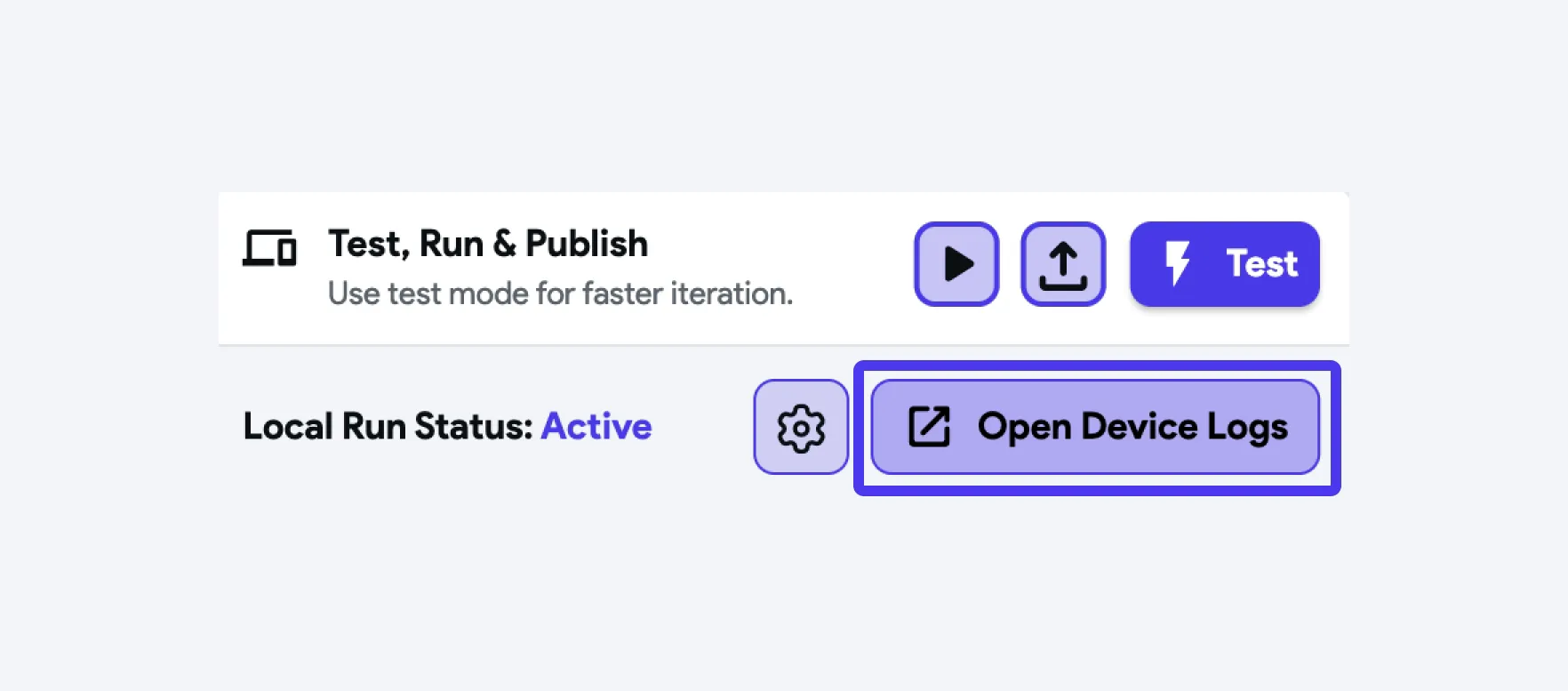
Запустите приложение через Local Run, откройте меню тестирования и нажмите значок Logs — появится плавающее окно с подробными логами работающего приложения.
Ввод в консоль
Через консоль в окне логов удобно делать hot reload и hot restart: нажмите r и Enter для перезагрузки, R и Enter — для перезапуска. Работают и остальные команды, которые обычно доступны в терминале при запущенном приложении Flutter.
Разбор ошибок
Всё, что показано в красном блоке на экране устройства, попадает и в логи — но там же видно состояние приложения и события, которые привели к сбою.
Перенастройка Local Run
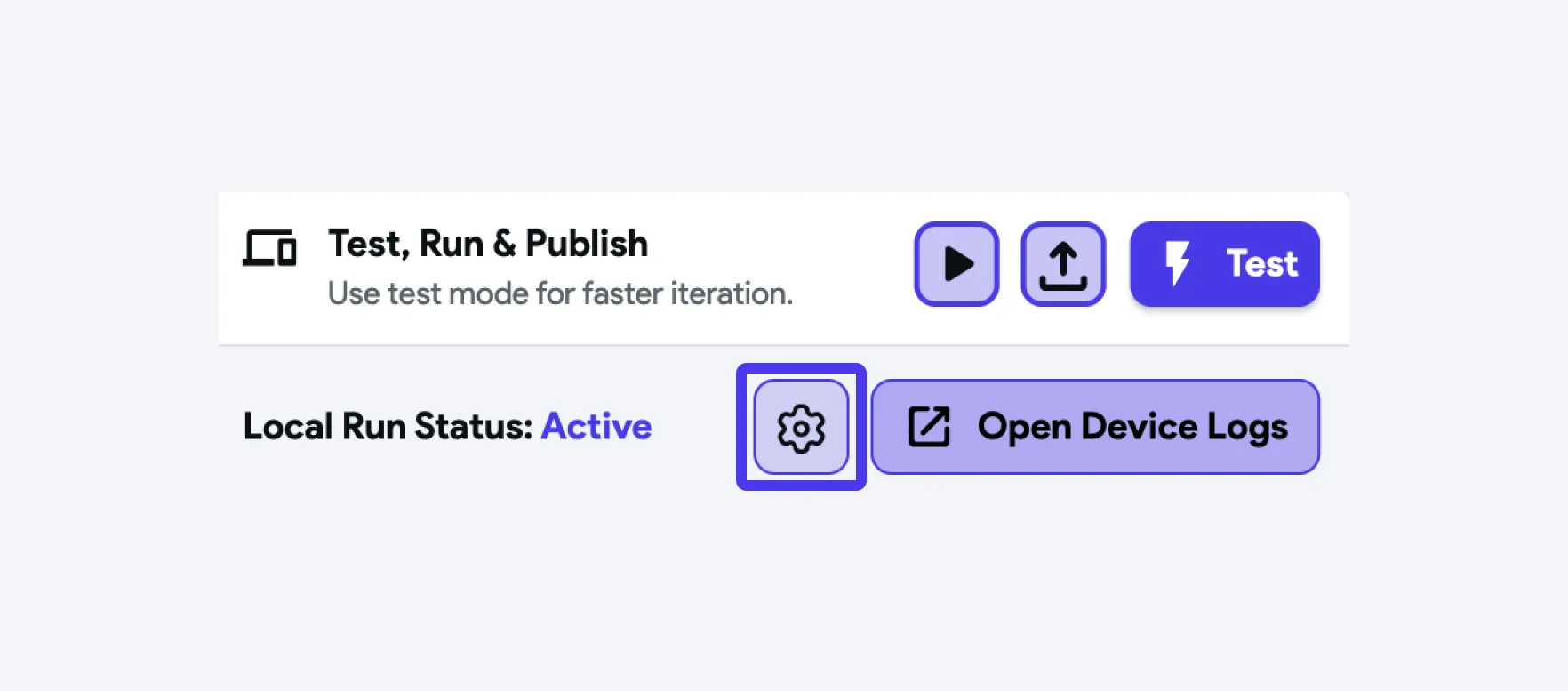
Чтобы обновить версию Flutter SDK, заново прогнать flutter doctor или перезапустить симулятор, откройте меню тестирования и нажмите Configure.
Доступ к коду проекта
Откройте меню тестирования (приложение при этом не должно быть запущено) и нажмите значок кода. Оттуда можно открыть папку проекта, проект в выбранной IDE или сразу в Xcode — на macOS.
Выгрузить код и запустить вручную
Иногда локальный запуск не подходит: он затирает правки, сделанные в коде. В этом случае код выгружают на компьютер вручную и дальше работают с ним как с обычным проектом Flutter.
1. Выгрузить код
- Выгрузка кода доступна только на платных тарифах.
- Перед выгрузкой исправьте все проблемы, о которых сообщает проект.
Есть два способа:
- FlutterFlow CLI — рекомендуемый.
- На панели инструментов: Developer Menu → Download Code. Скачается .zip, его нужно распаковать.
2. Установить Flutter SDK
Свежий Flutter SDK есть на сайте Flutter, но лучше взять тот, что скачал Local Run, — даже если Flutter у вас уже стоит. Так версия точно совпадёт с той, на которой собирается проект.
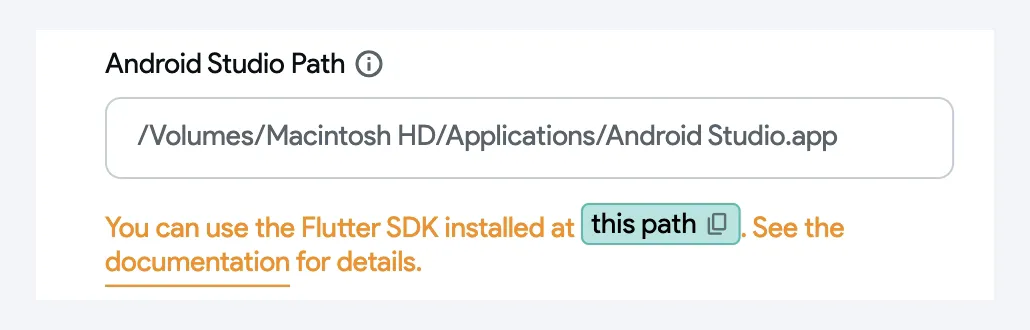
Скопируйте путь к SDK (кнопка «this path» в мастере Local Run) и добавьте его в PATH.

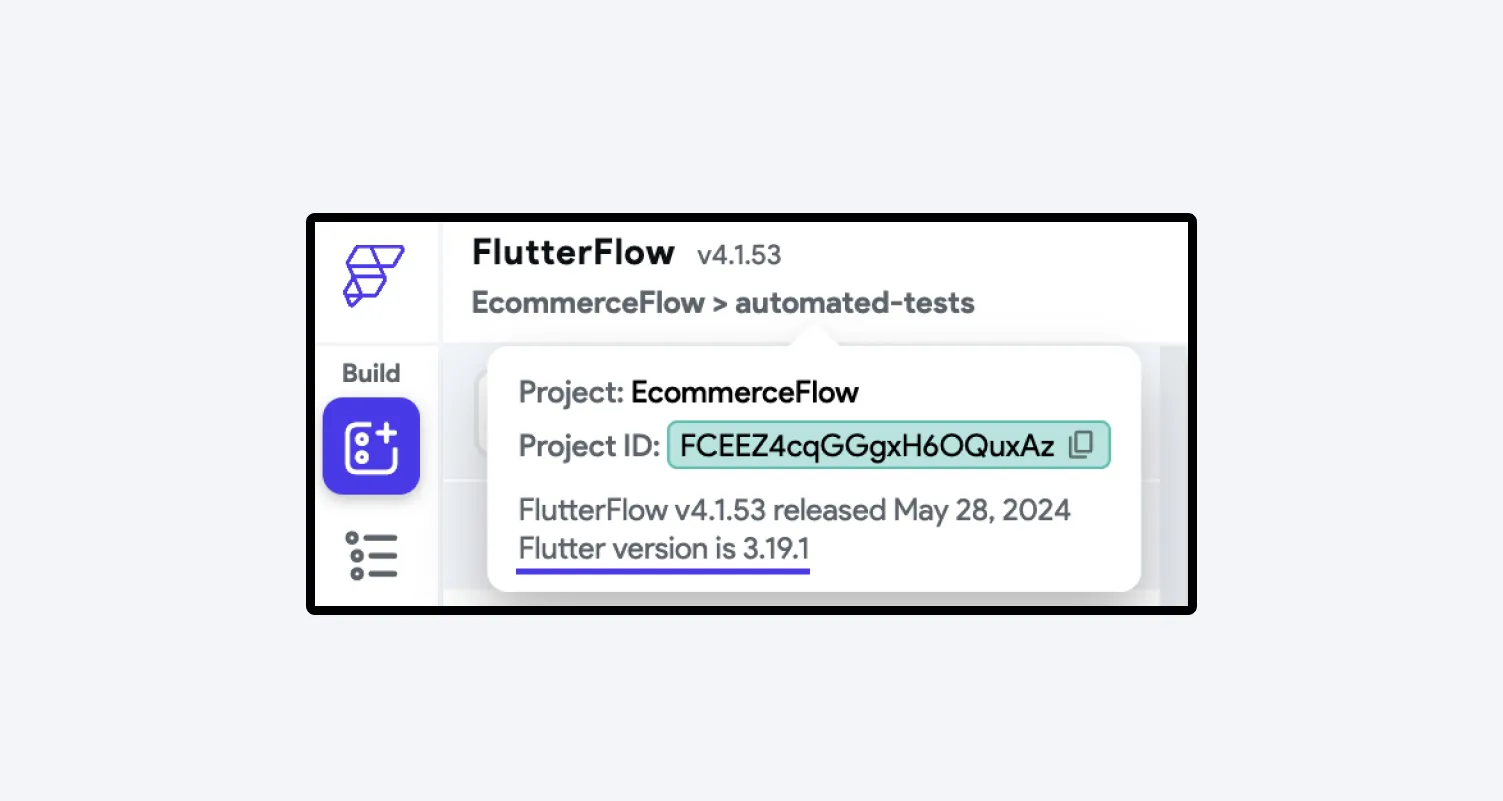
Если всё же хотите работать со своим Flutter SDK, сверьте версии:
-
Посмотрите версию Flutter, на которой собирается проект FlutterFlow.
-
Проверьте свою:
flutter --version. -
Если версии не совпадают, переключитесь на нужную:
flutter downgrade <version_number>flutter upgrade --force <version_number>Вместо
<version_number>подставьте версию, которую использует FlutterFlow.
3. Установить IDE и плагины
Подойдёт Visual Studio Code или Android Studio. К любому из них нужны официальные плагины Flutter и Dart: автодополнение, подсветка синтаксиса, помощь при правке виджетов, запуск и отладка.
4. Запустить приложение на устройстве
Приложение можно запустить на настоящем устройстве или в эмуляторе.
Про настоящее устройство см. подключение устройства.
Откройте выгруженный проект в своей IDE, дальше по платформе:
VS Code
- Меню View → Terminal.
flutter pub get.flutter run— VS Code соберёт и запустит приложение, вывод пойдёт в терминал.
Android Studio
- Меню View → Tool Windows → Terminal.
flutter pub get.- Нажмите зелёную кнопку Run на верхней панели и выберите устройство. Вывод появится в панели «Run» внизу.
- Если устройства нет в списке Flutter Device Selection, проверьте, что настройка Android и iOS доведена до конца.
- Если Flutter ругается на несовместимость версий, выполните
flutter upgrade. Текущую версию показываетflutter --version.
Запуск на десктопе
- Включите платформу: Setting and Integrations → Project Setup → Platforms и отметьте нужную.
- Поправьте раскладку, если приложение рассчитано и на телефон, и на десктоп. Отдельные виджеты для разных платформ показываются и скрываются через Responsive Visibility.
- Запустите приложение: через Local Run в десктопном приложении FlutterFlow или вручную выгрузив код, выбрав целевое устройство (например, macOS).
Видео
Решение проблем
command not found: flutter — Flutter не добавлен в PATH
Если Flutter скачан через Local Run, в системный PATH он не попадает. Путь нужно добавить вручную.
macOS
-
В мастере Local Run откройте шаг Configure IDE и нажмите this path — там путь к Flutter SDK.
-
Откройте
.zshrc(или.bash_profile, если у вас Bash):open -e ~/.zshrc -
Добавьте в конец файла строку вида:
export PATH="$PATH:$HOME/Library/Application Support/io.flutterflow.prod.mac/flutter/bin" -
Сохраните и закройте файл.
-
Примените изменения:
source ~/.zshrc -
Перезапустите терминал и снова попробуйте команду
flutter.
Windows
- В мастере Local Run откройте шаг Configure IDE и нажмите this path — там путь к Flutter SDK.
- Правый щелчок по меню «Пуск» → «Система».
- «Дополнительные параметры системы» → «Переменные среды».
- В «Системных переменных» найдите «Path» и нажмите «Изменить».
- «Создать» и вставьте путь к Flutter SDK.
- «ОК».
- Перезапустите командную строку и снова попробуйте команду
flutter.
Устройства нет в списке
Если после обновления списка устройство не появилось:
-
Проверьте, что Flutter добавлен в PATH.
-
Выполните в терминале:
flutter devicesКоманда покажет все устройства, которые видит Local Run.
-
Если устройства всё ещё нет, перезапустите его:
- iOS: Xcode → меню «Window» → «Devices and Simulators», выберите симулятор и нажмите «Restart».
- Android: Android Studio → Device Manager, выберите эмулятор и нажмите «Play».
- Из командной строки:
flutter emulators --launch <emulator_id>, где<emulator_id>— идентификатор эмулятора из выводаflutter emulators.
-
Снова выполните
flutter devices.
Предупреждение Xcode «Runner.xcworkspace modified»
Xcode сообщает:
The file ‘Runner.xcworkspace’ has been modified by another application.
Обычно это можно игнорировать: предупреждение появляется, когда файлы проекта одновременно правят несколько процессов — например, Local Run и сам Xcode. Что сделать:
- Сохраните изменения в Xcode.
- Закройте предупреждение, при необходимости перезапустите Xcode.
- Если повторяется — «Product» → «Clean Build Folder».
- Или выполните
flutter cleanв терминале: он чистит кэш сборки проекта.
Частые вопросы
Можно ли выгрузить проект как модуль Flutter?
Да:
- Установите FlutterFlow CLI:
dart pub global activate flutterflow_cli. - Выгрузите проект, подставив свои значения вместо
<project id>,<output folder>и<token>:
flutterflow export-code --project <project id> --dest <output folder> --include-assets --token <token> --as-moduleЧтобы выгрузить код без ассетов, замените флаг на --no-include-assets.
Дальше добавьте модуль в основное приложение по инструкции для Android и iOS.