
Картинка
Во FlutterFlow за изображения отвечают два виджета:
-
Image — универсальный: показывает картинку из ассетов проекта, по ссылке из интернета или из файла, загруженного пользователем.
-
CircleImage — то же самое, но обрезанное в круг. Аватарки и логотипы.
Настроек у них много — от размеров и способа вписывания до анимации перехода между экранами.
Общие свойства
-
Width & Height — размеры в пикселях (px) или в процентах (%) от родителя; проценты дают адаптивность.
- У
CircleImageвместо ширины и высоты задаётся diameter — диаметр.
- У
-
Border Radius — скругление углов. Значение задаётся отдельно для TL (верхний левый), TR (верхний правый), BL (нижний левый), BR (нижний правый) или сразу для всех. :::caution[CircleImage] У
CircleImageэтого свойства нет — виджет и так круглый. :::
Image Type
Откуда берётся картинка:
-
Network — по URL, который вводится в поле Path.
-
Cached — кешировать картинку локально. Со второго показа она открывается мгновенно; без кеша каждый заход в список заново тянет файлы по сети.
- Если кеш включён у
ImageилиCircleImageи не включён blur hash, доступна настройка Fade in/out duration — длительность проявления. У фоновой картинки контейнера такой настройки нет.
- Если кеш включён у
-
-
Asset — файл в проекте. Кнопка Upload Image + загружает картинку с компьютера или берёт уже загруженную. Здесь же переключатель Set Dark Mode: для тёмной темы можно подставить отдельный файл.
-
Uploaded File — картинка, которую пользователь загрузил прямо в приложении. Источник задаётся через Widget State > Uploaded File. Это вариант для пользовательского контента: аватар, фото товара, скан документа.
Box Fit
Как картинка вписывается в отведённое место:
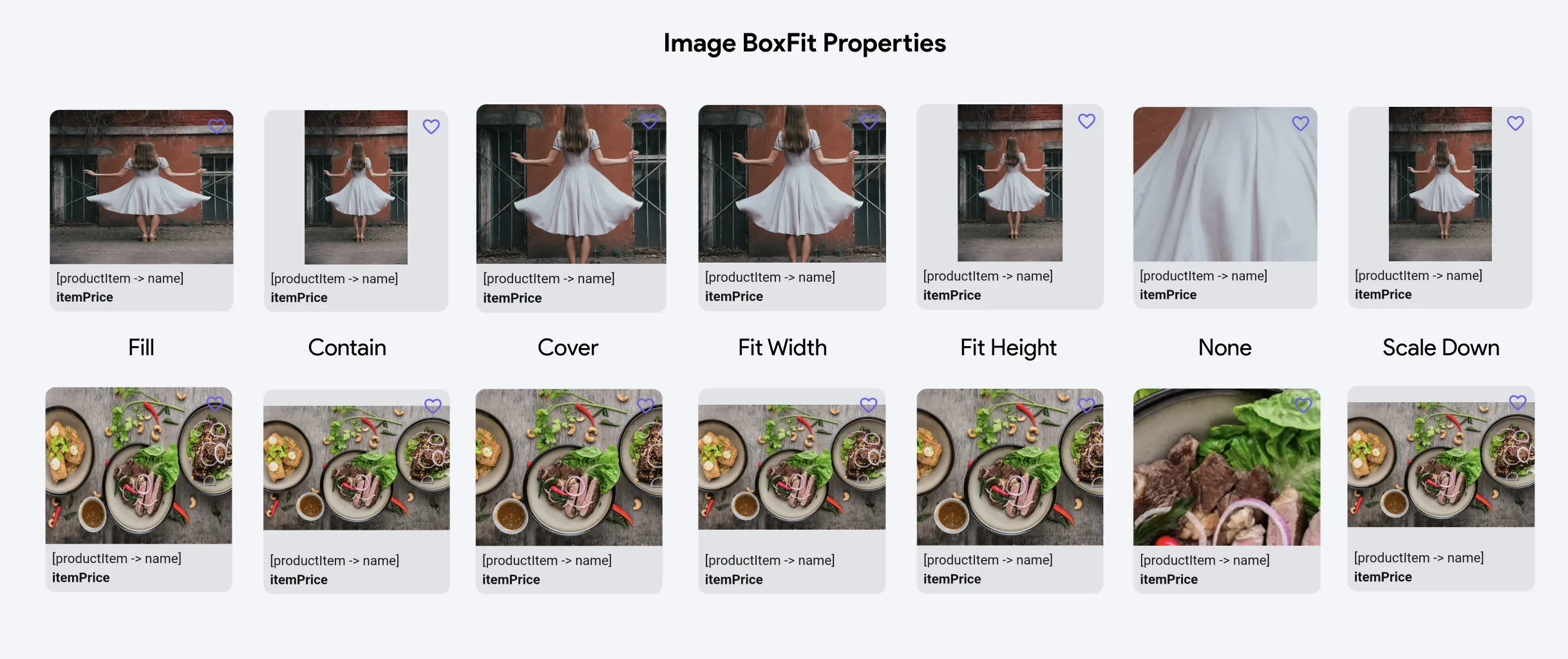
- Fill — растянуть на всю область; пропорции при этом не сохраняются.
- Contain — вписать целиком, сохранив пропорции; по краям может остаться пустое место.
- Cover — заполнить всю область с сохранением пропорций; лишнее обрежется.
- Fit Width — подогнать по ширине, по вертикали возможны пустоты.
- Fit Height — подогнать по высоте, по горизонтали возможны пустоты.
- None — исходный размер, без масштабирования.
- Scale Down — по центру, уменьшить ровно настолько, чтобы поместилось.
Выравнивание
Определяет, где картинка встанет внутри области: сетка задаёт позицию (центр, верх, низ, слева, справа и их сочетания).
- X и Y — точная подстройка положения по горизонтали и вертикали, когда девяти позиций сетки не хватает.
Дополнительные возможности
-
Show Error Image on Failure — показать заглушку, если картинка не загрузилась. Иначе на её месте останется пустота.
-
Use Blur Hash — пока грузится оригинал, показывать размытое пятно, восстановленное из короткого хеша. Экран выглядит заполненным с первого кадра.
-
Make Expandable — по нажатию картинка разворачивается на весь экран.
-
Use Hero Animation — при переходе между экранами картинка «перелетает» из одного места в другое вместо резкой смены кадра.