
Виджеты
Виджет — это элементарная единица интерфейса во FlutterFlow. Экран собирается из виджетов: простые вроде Text, Button и Container вкладываются в составные — Row, Column, ListView.
Ключевое здесь — отношение «родитель — потомок»: именно оно образует дерево виджетов, которое и задаёт структуру экрана.
Какие бывают виджеты
-
Встроенные. Готовый набор FlutterFlow — им посвящён весь этот раздел.
-
Компоненты. Собственные виджеты, которые вы складываете из встроенных мышью и переиспользуете по всему приложению.
-
Собственные виджеты. Когда готовых возможностей не хватает, виджет пишется кодом на Dart.
-
Виджеты темы. Оформление вынесено в тему: поменяли цвет или шрифт в одном месте — обновилось везде, где виджет темы используется.
Дерево виджетов
Дерево виджетов показывает, как элементы страницы вложены друг в друга: от атомов вроде Text и Button до молекул и организмов — составных блоков. Это та же логика, что в атомарном дизайне: мелкое собирается в крупное, крупное — в законченный экран.
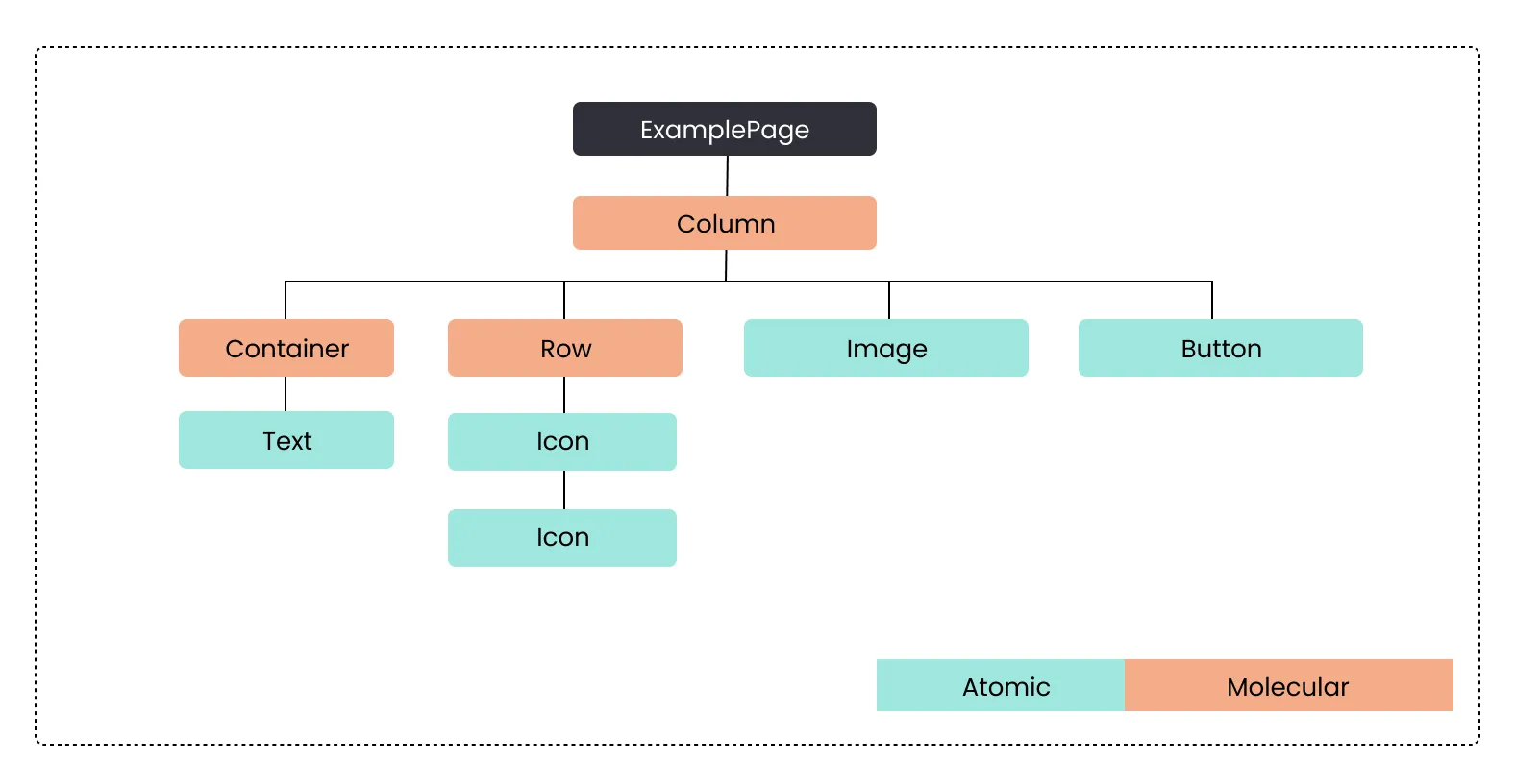
На схеме — дерево страницы ExamplePage:
- ExamplePage — корень дерева, вся страница целиком.
- Column — главный компоновочный виджет страницы, выстраивает потомков сверху вниз.
- Container — оборачивает один виджет и добавляет ему отступы, поля, рамку или фон.
- Text — выводит строку внутри
Container.
- Text — выводит строку внутри
- Row — выстраивает потомков слева направо, здесь в нём два значка.
- Icon — по значку на каждое вхождение.
- Image — картинка, вложена прямо в
Column. - Button — кнопка, тоже прямо в
Column.
- Container — оборачивает один виджет и добавляет ему отступы, поля, рамку или фон.
- Column — главный компоновочный виджет страницы, выстраивает потомков сверху вниз.
У каждого виджета своя роль: одни выводят содержимое (Text, Image), другие расставляют его по экрану (Row, Column).
Так это же дерево выглядит в самом FlutterFlow:

Дерево — главный инструмент навигации по экрану. По нему видно, кто чей родитель, а значит, откуда виджет берёт ограничения по размеру и почему он выглядит именно так.
Категории виджетов
Виджеты во FlutterFlow разложены по четырём категориям:
- Layout Elements — компоновка
- Base Elements — базовые элементы
- Page Elements — элементы страницы
- Form Elements — поля ввода
Layout Elements
Задают структуру экрана: как остальные виджеты расставлены и в каком порядке отрисованы.
| Виджет | Что делает | Пример |
|---|---|---|
| Row | Выстраивает потомков по горизонтали. |  |
| Column | Выстраивает потомков по вертикали. |  |
| Stack | Кладёт потомков слоями друг на друга — элементы могут перекрываться. |  |
| Container | Коробка вокруг одного виджета: отступы, поля, рамка, тень, фон. |  |
Base Elements
То, из чего складывается видимая часть интерфейса.
| Виджет | Что делает | Пример |
|---|---|---|
| Text | Выводит текст; настраиваются шрифт, размер, начертание. |  |
| Image | Показывает картинку. |  |
| Icon | Показывает значок. |  |
| Button | Запускает действие или ведёт на другой экран; настраиваются цвет, рамка и подпись. |  |
Page Elements
Сюда входят AppBar, Floating Action Button (FAB), Drawer и End Drawer — каркас страницы и навигация по приложению.
Подробно об элементах страницы — AppBar, Snackbar, Drawer и остальных.
Form Elements
Поля ввода: из них собираются формы регистрации, входа и любого ввода данных.
| Виджет | Что делает | Пример |
|---|---|---|
| Text Field | Ввод текста. |  |
| Radio Button | Выбор одного варианта из набора. |  |
| Dropdown | Выпадающий список: одно значение из многих. |  |
Категории отвечают за разное — от внешнего вида до сбора данных, — но в дереве виджетов ведут себя одинаково: у каждого есть родитель, и от него зависит доступное место на экране.