
Remote Config
Firebase Remote Config меняет поведение и внешний вид приложения без выпуска новой версии. Так включают и выключают отдельные элементы — промо-баннер, праздничное оформление — или закрывают целые функции фича-флагом: оплату, доставку.
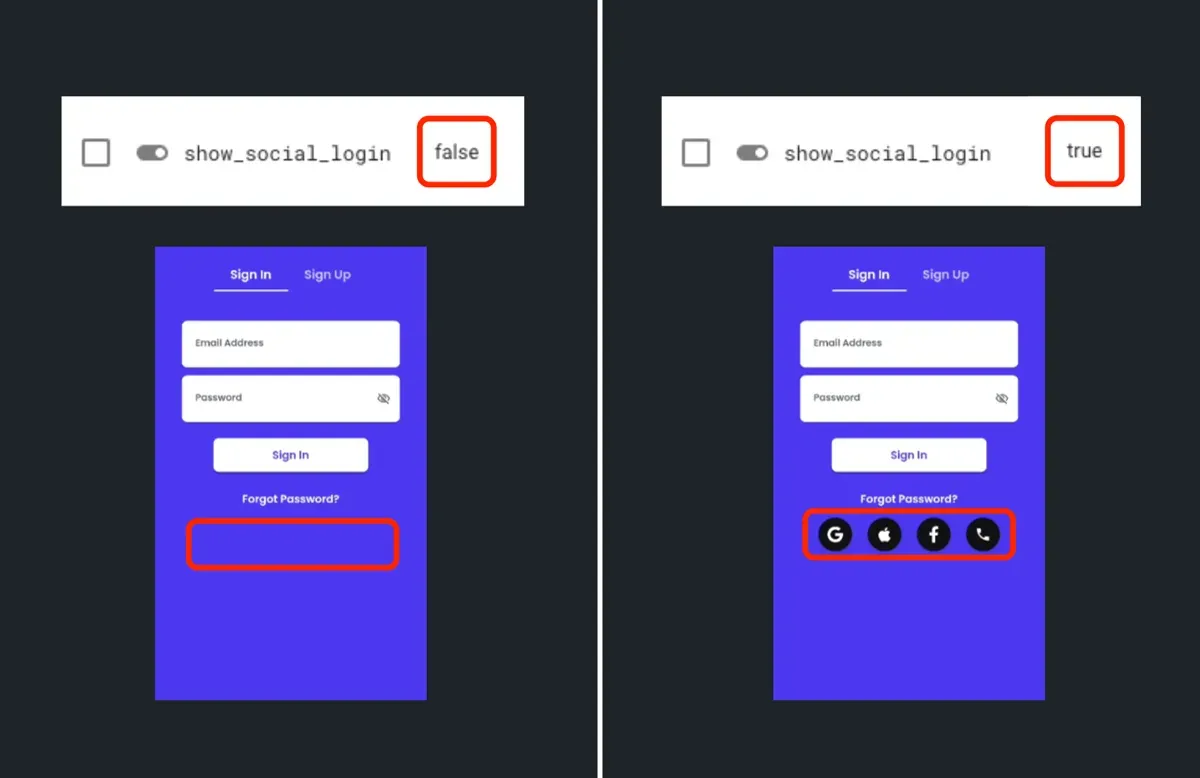
Параметр задаётся дважды: в билдере FlutterFlow (это называется in-app defaults) и в разделе Remote Config вашей консоли Firebase. При запуске приложение забирает значения из консоли, а если запрос не прошёл — берёт значение по умолчанию из проекта.
Приложение запрашивает значения при каждом запуске, но минимальный интервал между запросами — 1 час (значение по умолчанию). Чаще раза в час обновления не будет.
Как настроить
Четыре шага:
1. Включить Remote Config
Откройте Settings and Integrations > Project Setup > Firebase, разверните секцию Remote Config и нажмите Enable Remote Config.
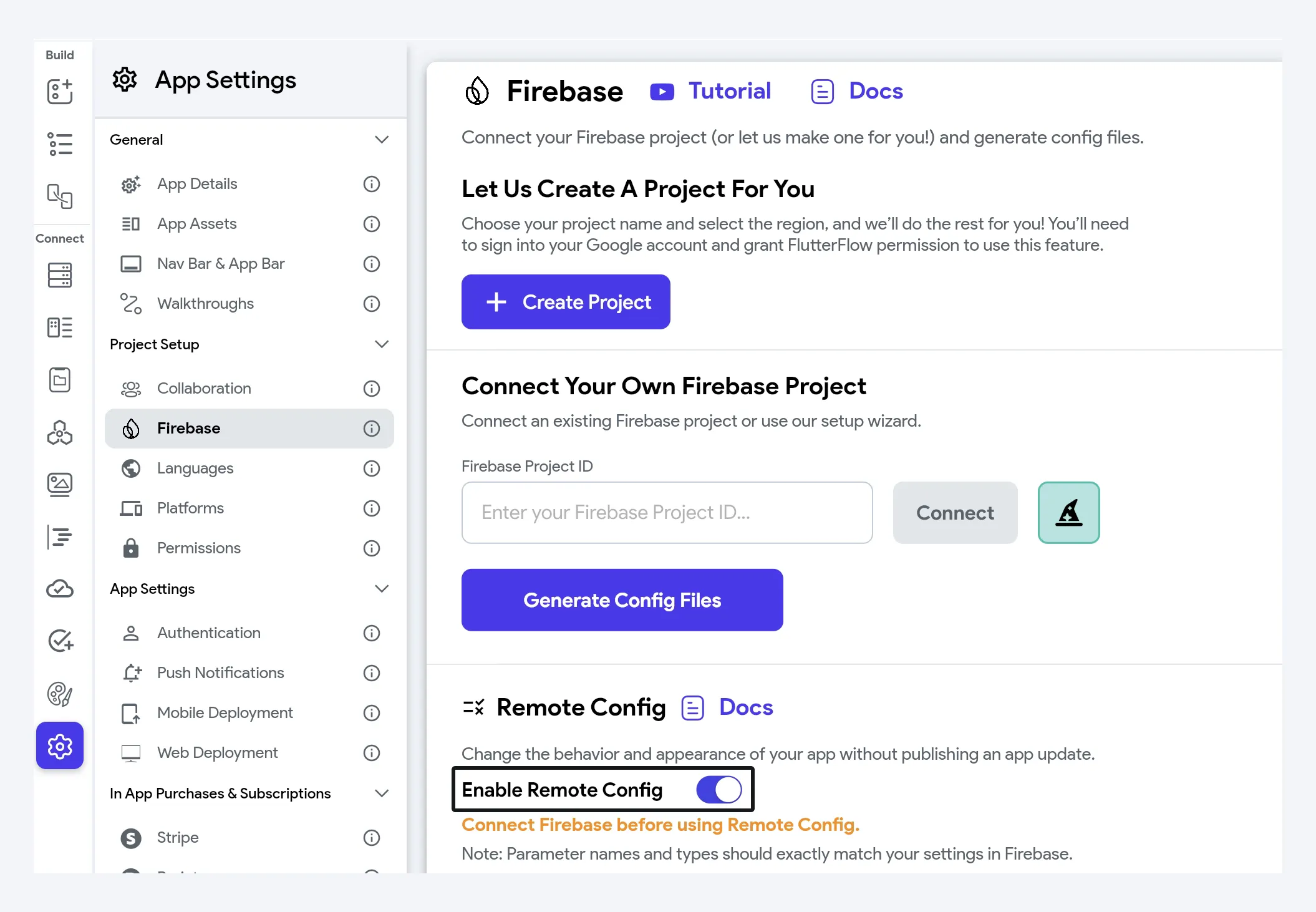
2. Создать параметр в консоли Firebase
Именно параметры из консоли Firebase управляют приложением на лету. Чтобы создать параметр:
- Откройте консоль Firebase > Engage > Remote Config.
- Если заходите сюда впервые, нажмите Create configuration.
- Нажмите Add parameter — справа откроется панель Create parameter.
- Введите Parameter name — например,
show_promo_bannerилиprimary_color. - Выберите Data type: String, Number, Boolean или JSON.
- Задайте Default value.
- Тумблер Use in-app default отключает влияние этого параметра: приложение будет брать значение из билдера, а правки в консоли ни на что не повлияют. Как задать значение в билдере — в следующем шаге.
- Нажмите Save.
- Нажмите Publish Changes, чтобы параметр сразу ушёл в приложение.
3. Добавить параметр во FlutterFlow
Параметры, заданные в проекте FlutterFlow, — это те самые in-app defaults. Чтобы их добавить:
- Откройте Settings and Integrations > Integrations > Firebase Remote Config.
- Нажмите + Add Parameter — откроется диалог.
- Введите name, выберите Data Type, задайте Default Value и нажмите Create Parameter. Имя должно в точности совпадать с именем из предыдущего шага.
4. Использовать параметр
Значение доступно через Set from Variable > Firebase Remote Config.
Вот пример: параметр Remote Config управляет условной видимостью блока входа через соцсети.
Другой пример — цвет фона приложения берётся из параметра Remote Config.