
Firestore Content Manager
Content Manager — визуальный редактор данных базы Firestore: здесь создают, правят и добавляют документы, не заходя в консоль Firebase.
Вложенные коллекции в Content Manager пока не поддерживаются.
- Понимание того, как устроена структура базы Firebase.
- Пройденные шаги подключения Firebase.
- Созданная коллекция.
- Описанные поля — Content Manager показывает только те поля, что есть в схеме.
Добавление документа
Прежде чем добавлять документ, убедитесь, что у коллекции описаны поля. Например, коллекция «exam_result» выглядит так:
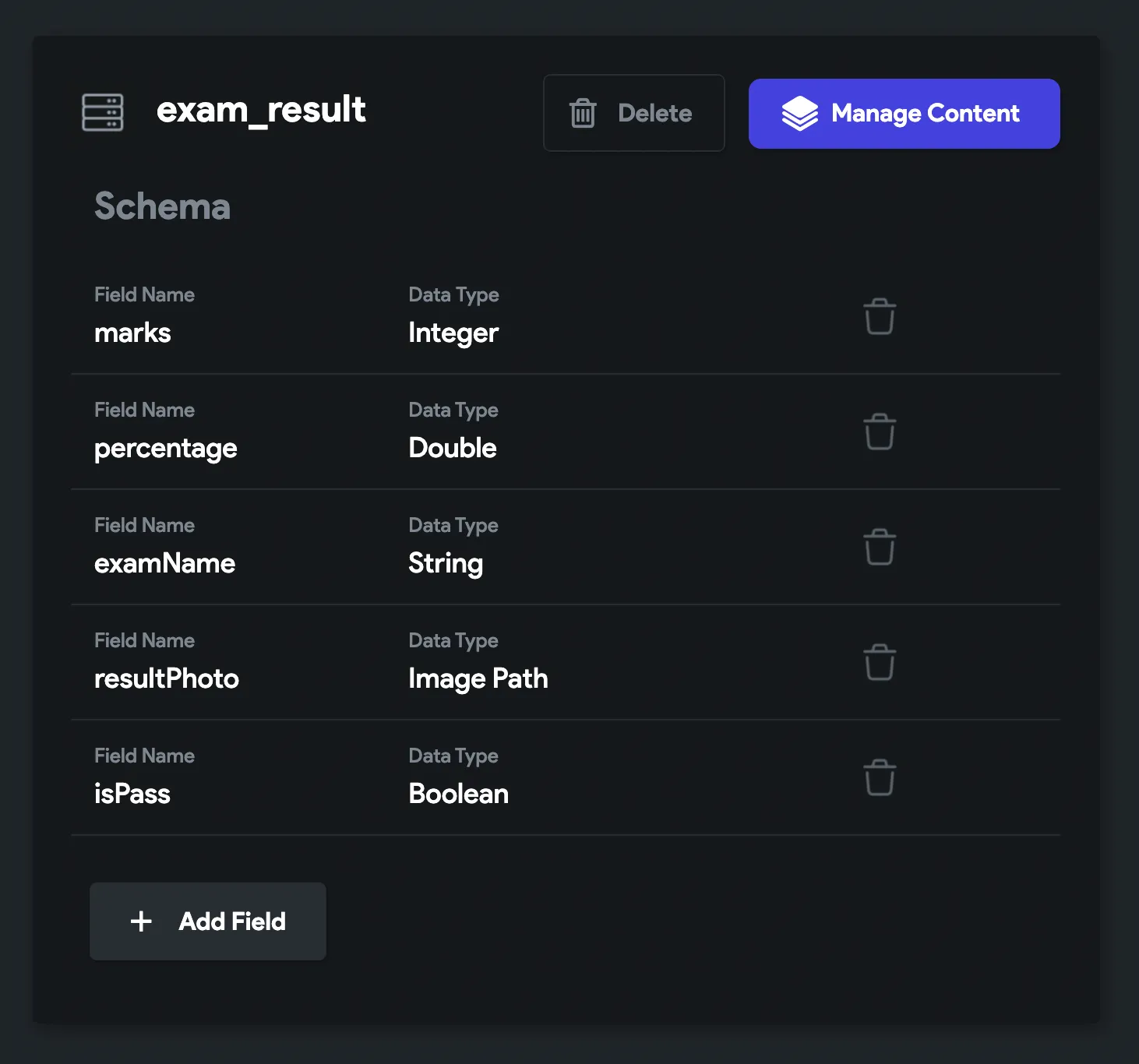
Чтобы добавить документ:
- Откройте Firestore в меню слева и нажмите Manage Content — откроется новое окно браузера.
- Выберите коллекцию и нажмите + Add Document.
- Заполните поля и нажмите Add Document.
Если появилась ошибка «Could not create an account as firebase@flutterflow.io to your Firebase project», включите в проекте Firebase вход по email.

Массовая загрузка из CSV
Переносить данные из другой системы по одной записи — занятие на несколько дней. Если данные есть в CSV, их можно залить в коллекцию целиком.
Требования к файлу:
- Первая строка — заголовки, и названия колонок должны точно совпадать с именами полей коллекции.
- Координаты записывают как
(lat, lng)или[lat,lng]. - Даты — в формате
ГГГГ-ММ-ДД ЧЧ:ММ:СС, время в 24-часовом виде:2022-11-07 13:05:32.
Вот пример коллекции places и подходящего к ней файла:
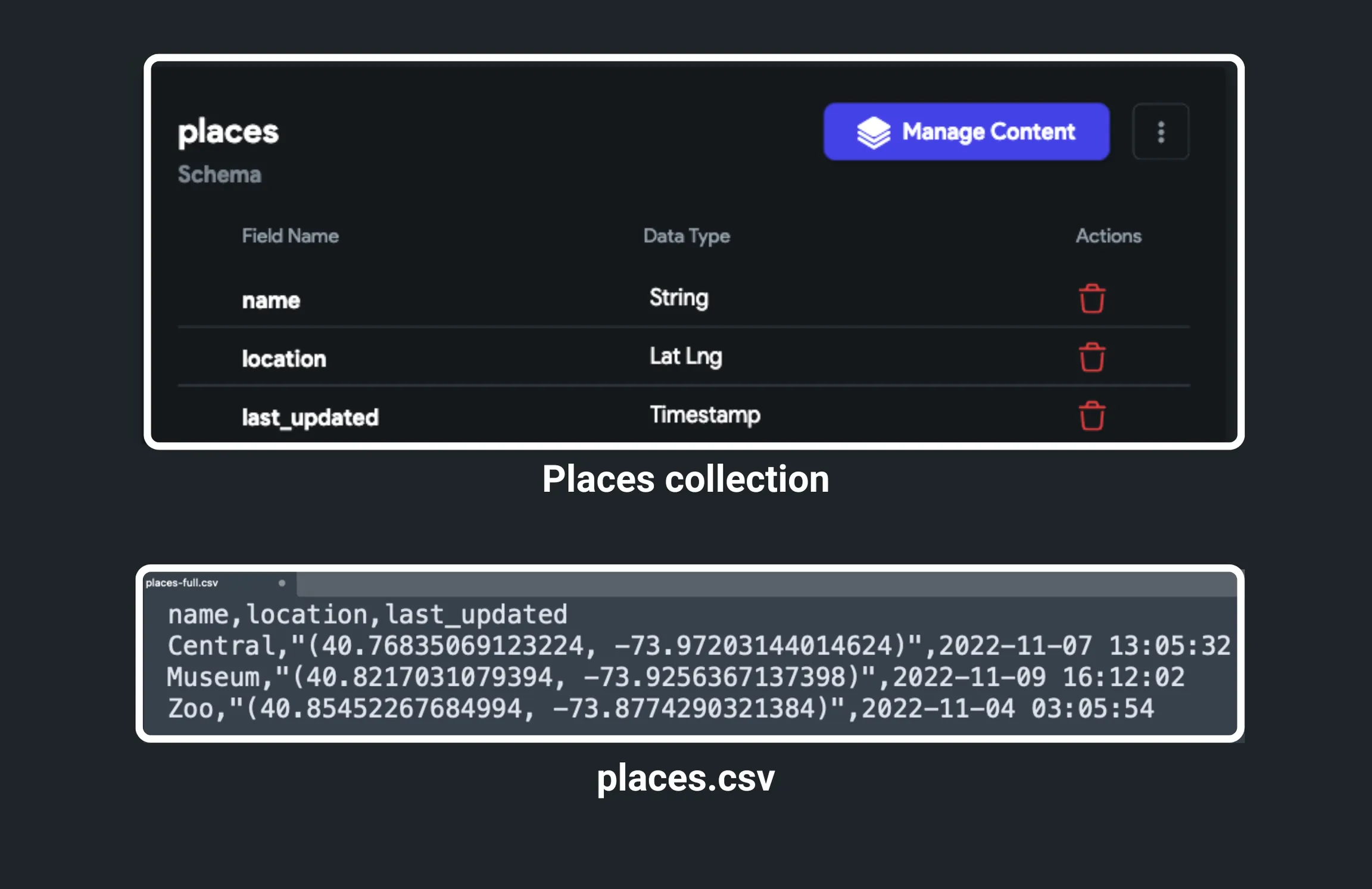
places.csv
name,location,last_updated
Central,"(40.76835069123224, -73.97203144014624)",2022-11-07 13:05:32
Museum,"(40.8217031079394, -73.9256367137398)",2022-11-09 16:12:02
Zoo,"(40.85452267684994, -73.8774290321384)",2022-11-04 03:05:54
Как загрузить файл:
- Выберите коллекцию и нажмите Upload CSV справа сверху.
- Нажмите Select File и укажите файл.
- Выберите Separator Type и при необходимости задайте Number of Rows to Upload — если оставить поле пустым, загрузятся все записи.
- Нажмите Upload CSV.
- Появится предпросмотр: имена полей и их типы.
- Нажмите Validate & Import. Если всё в порядке, данные загрузятся и останется нажать Finish and Close. При несовпадении типов или ошибке формата появится такое сообщение:

Если в CSV есть колонки, которых нет в схеме, откроется короткий диалог импорта полей — новые поля добавятся в коллекцию вместе с данными.
Поля сложных типов
Кроме строк и чисел, в документе часто нужны ссылки на другие документы, даты, координаты и списки. Разберём каждый случай.
Ссылка на документ
Поле должно иметь Data Type — Doc/Record Reference, а Reference Type — нужную коллекцию.
Выглядит оно так:

Чтобы записать ссылку:
- Откройте коллекцию, на документ которой будете ссылаться.
- Нажмите на id записи — ссылка скопируется.
- Откройте коллекцию, куда добавляете документ, и нажмите + Add Document:
- Найдите поле-ссылку и вставьте скопированное значение.
- Нажмите Add Document.
Дата и время
Поле должно иметь Data Type — Timestamp.
Выглядит оно так:

Откройте нужную коллекцию, нажмите + Add Document и дальше:
- Найдите поле даты.
- Нажмите на него, выберите Date и нажмите OK.
- Выберите Time и нажмите OK.
- Нажмите Add Document.
Чтобы поменять уже заданную дату, нажмите на поле ещё раз — снова откроется календарь.
Координаты
Поле должно иметь Data Type — Lat Lng.
Выглядит оно так:

Откройте нужную коллекцию, нажмите + Add Document и дальше:
- Найдите поле координат. Заполнить его можно двумя способами:
- ввести значения широты и долготы вручную;
- нажать на иконку, найти место по названию и подставить его координаты.
- Нажмите Add Document.
Список значений
Чтобы хранить несколько значений одного типа — скажем, список названий фруктов, — у поля должен быть выбран тип и Field Type, равный List.
Выглядит оно так:

Как заполнить:
- Откройте нужную коллекцию и нажмите + Add Document.
- Найдите поле-список и нажмите на него.
- Нажмите + Add Item и введите значение.
- Так же добавьте остальные элементы.
- Нажмите Add Document.
Собственный тип данных (Firestore Map)
- Откройте нужную коллекцию и нажмите + Add Document.
- Найдите поле собственного типа.
- Нажмите Tap to Set Fields (Unset) или Tap to Edit Fields — в зависимости от того, создаёте вы документ или правите. Откроется отдельное окно.
- Заполните поля вложенного типа.
- Нажмите Save Data.
- Нажмите Add Document.
Изменение документа
- Нажмите карандаш в строке нужного документа. Тот же результат даёт долгое нажатие на любое поле записи, кроме ID.
- Внесите правки и нажмите Update Document.
- Обновлённые данные сразу появятся в списке.
- Нажатие на поле ID копирует ссылку на запись — удобно, когда надо сослаться на пользователя при создании документа.
- Нажатие на файл открывает его URL.
Частые вопросы
Ошибка «Error updating Firestore Security Rules…»
Нужно выкатить правила Firestore.
Ошибка «Could not create an account as firebase@flutterflow.io to your Firebase project»
Включите в проекте Firebase вход по email.