
Триггеры действий
Триггер действия — событие, которое происходит, когда пользователь работает с приложением: нажал кнопку, выбрал пункт списка, открыл страницу. Сработавший триггер запускает действие — то, чем приложение отвечает.
По сути триггеры — это «слушатели»: они следят за происходящим и сообщают приложению, когда пора реагировать.
Виды триггеров
Триггеры страницы и компонента
На уровне страницы и компонента есть триггеры инициализации, нажатия клавиш и другие события их жизненного цикла.
Подробности — на страницах Жизненный цикл страницы и Жизненный цикл компонента.
Базовые триггеры
- On Tap — нажатие на виджет. Например, показать сообщение SnackBar при нажатии на кнопку.
- On Double Tap — двойное нажатие. Обычный сценарий — приблизить изображение.
- On Long Press — долгое нажатие. Им открывают контекстное меню: переименовать файл, удалить его.
Пример: показываем сообщение по нажатию кнопки через On Tap.
Триггеры отдельных виджетов
У некоторых виджетов есть собственные события:
- On Submit — у TextField: пользователь нажал «отправить» или «готово».
- On Page Load — у страницы: срабатывает при её загрузке; здесь запрашивают данные и обновляют содержимое.
- On Phone Shake — у страницы: встряхивание устройства. В играх так, например, бросают кубик.
- On Selected — у Dropdown, CheckboxGroup, Slider, RadioButton, ChoiceChips и RatingBar: изменение выбора.
- On Page Swipe — у PageView: перелистывание.
- On Toggle — у ToggleIcon: переключение.
- On Completed, On Change — у PinCode: код введён полностью или изменён.
- On Count Changed — у Count Controller: изменилось значение счётчика.
Жесты (Gesture Detector)
Триггеры жестов отвечают на касания, перетаскивания, свайпы и щипки. Например, onDoubleTap срабатывает на быстрое двойное нажатие — им удобно ставить «лайк» или приближать содержимое.
Эти триггеры появляются, когда вы добавляете действие на Container.
Стадии жеста
У жеста четыре стадии: начало, обновление, завершение и отмена. Понимание этой последовательности и отличает работающие жесты от тех, что срабатывают невпопад.
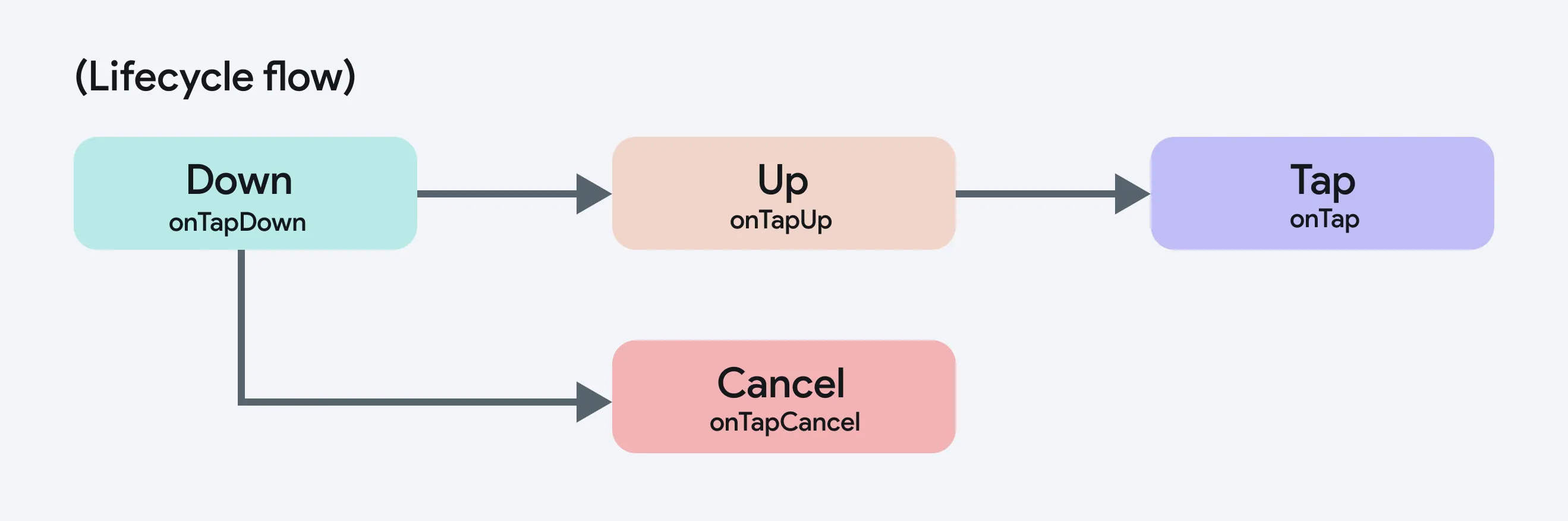
Жизненный цикл касания
У касания цикл простой: система следит, состоялось оно или было отменено.
- Down — палец коснулся экрана; срабатывает
onTapDown. - Up — палец оторвался от экрана; срабатывает
onTapUp. - Tap — после обоих событий срабатывает
onTap: касание состоялось. - Cancel — если палец слишком сдвинулся до отрыва, касание отменяется: сработает
onTapCancel, аonTap— нет.
Как это выглядит по шагам:
Жизненный цикл перетаскивания
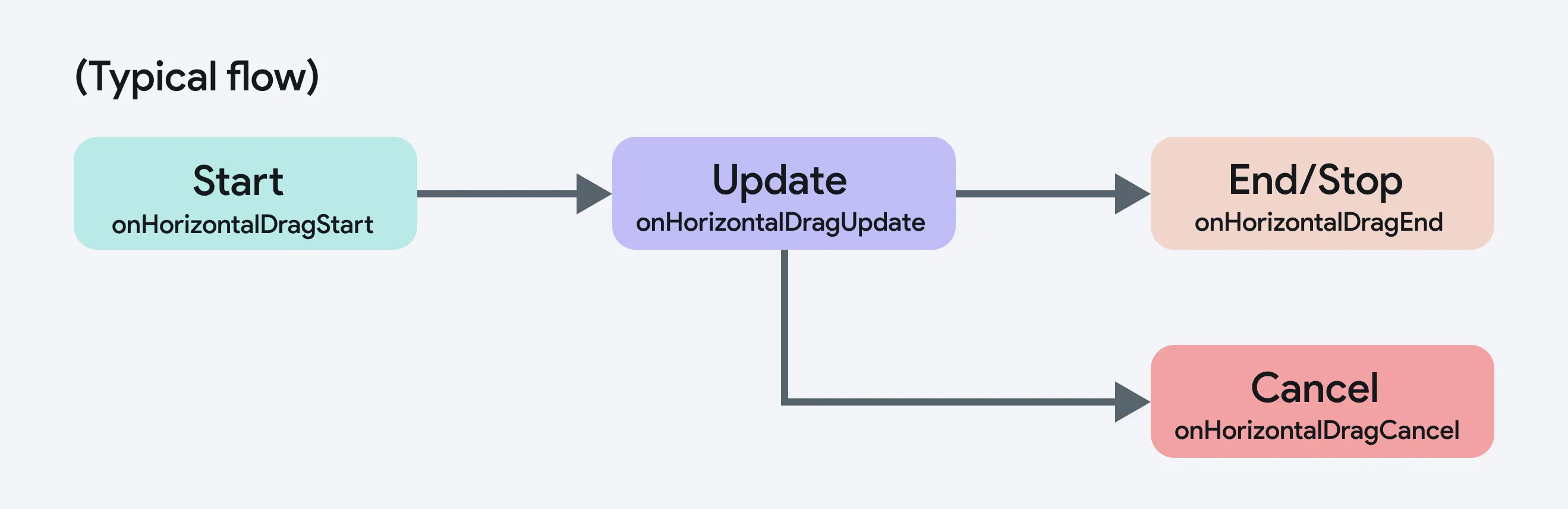
Перетаскивание сложнее: движение отслеживается непрерывно.
- Start — пользователь начал вести палец; срабатывает, например,
onHorizontalDragStart. - Update — движение продолжается, и приложение получает актуальные данные: положение указателя, смещение. Здесь работает
onHorizontalDragUpdate. - End/Stop — палец оторвался, жест завершён:
onHorizontalDragEnd. - Cancel — жест прерван, например перехвачен другим жестом:
onHorizontalDragCancel.
Как это выглядит по шагам:
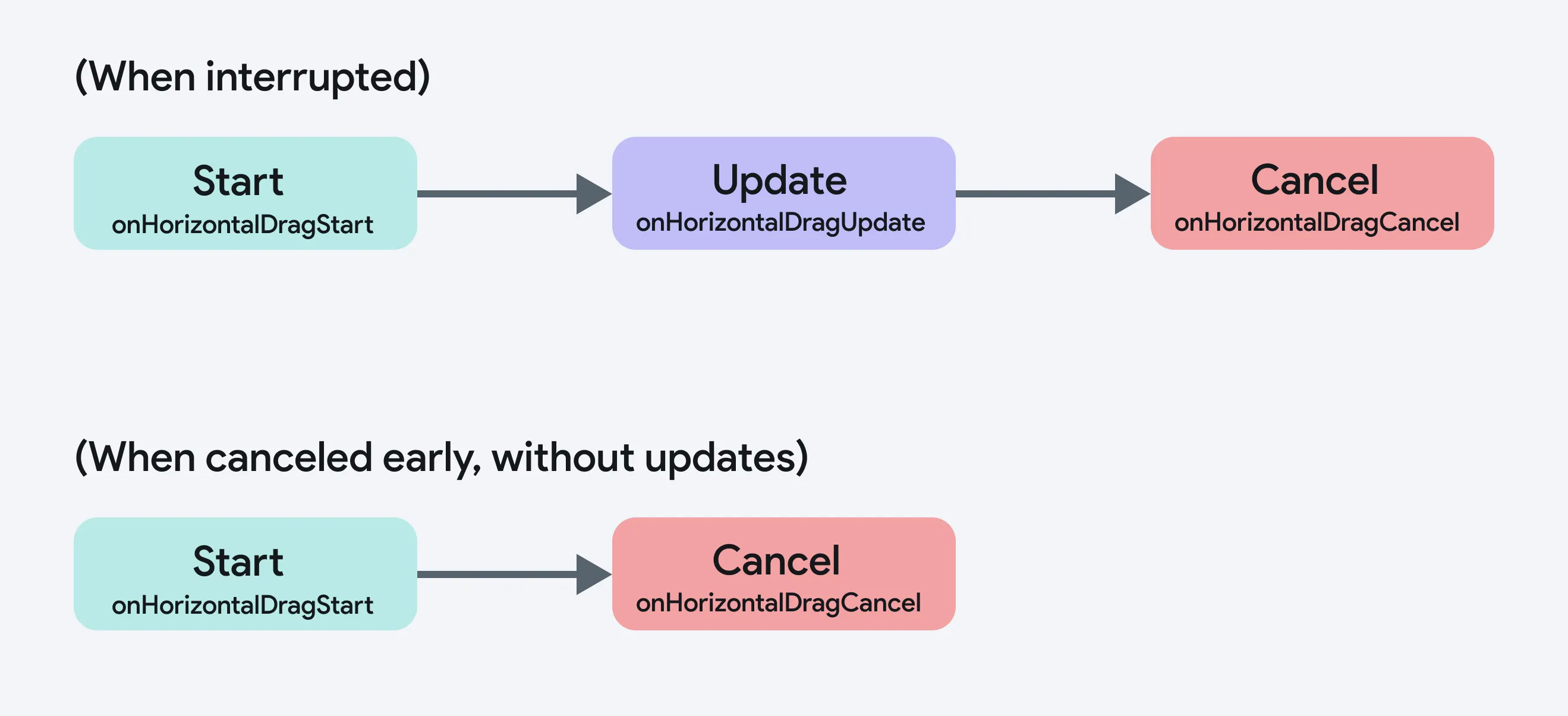
Отмена перетаскивания
Порядок Start → Update → End/Stop соблюдается не всегда: отмена может случиться в любой момент, в том числе во время движения. Этим перетаскивание и отличается от касания.
Если горизонтальное перетаскивание перехватит другой жест, вместо onHorizontalDragEnd сработает onHorizontalDragCancel.
Полный список триггеров жестов
- onDoubleTapCancel — двойное нажатие распознано, но не завершилось.
- onDoubleTapDown — первое касание в последовательности двойного нажатия.
- onForcePressEnd — нажатие с силой выше порога завершено.
- onForcePressPeak — сила нажатия достигла пика.
- onForcePressStart — сила нажатия превысила порог.
- onForcePressUpdate — сила нажатия изменилась.
- onHorizontalDragCancel — горизонтальное перетаскивание прервано.
- onHorizontalDragDown — касание перед горизонтальным перетаскиванием.
- onHorizontalDragEnd — горизонтальное перетаскивание завершено.
- onHorizontalDragStart — горизонтальное перетаскивание началось.
- onHorizontalDragUpdate — непрерывно во время горизонтального перетаскивания.
- onLongPressCancel — долгое нажатие распознано, но не завершилось.
- onLongPressDown — палец коснулся экрана с намерением долгого нажатия.
- onLongPressEnd — долгое нажатие отпущено.
- onLongPressMoveUpdate — палец движется во время долгого нажатия.
- onLongPressStart — долгое нажатие началось после нужной выдержки.
- onLongPressUp — палец отпущен после долгого нажатия.
- onPanCancel — панорамирование (свободное перетаскивание) прервано.
- onPanDown — касание перед панорамированием.
- onPanEnd — панорамирование завершено.
- onPanStart — панорамирование началось.
- onPanUpdate — непрерывно во время панорамирования.
- onScaleEnd — масштабирование (щипок) завершено.
- onScaleStart — масштабирование началось.
- onScaleUpdate — непрерывно во время масштабирования.
- onSecondaryLongPress — долгое нажатие вторичным указателем (например, двумя пальцами).
- onSecondaryLongPressCancel — такое нажатие распознано, но не завершилось.
- onSecondaryLongPressDown — касание вторичным указателем перед долгим нажатием.
- onSecondaryLongPressEnd — вторичное долгое нажатие отпущено.
- onSecondaryLongPressMoveUpdate — движение вторичного указателя во время долгого нажатия.
- onSecondaryLongPressStart — вторичное долгое нажатие началось.
- onSecondaryLongPressUp — вторичное долгое нажатие завершено отпусканием.
- onSecondaryTap — нажатие вторичным указателем.
- onSecondaryTapCancel — такое нажатие распознано, но не завершилось.
- onSecondaryTapDown — касание вторичным указателем.
- onSecondaryTapUp — вторичный указатель отпущен.
- onTapCancel — касание распознано, но не завершилось.
- onTapDown — палец коснулся экрана.
- onTapUp — палец отпущен после касания.
- onTertiaryLongPress — долгое нажатие третичным указателем (например, тремя пальцами).
- onTertiaryLongPressCancel — такое нажатие распознано, но не завершилось.
- onTertiaryLongPressDown — касание третичным указателем перед долгим нажатием.
- onTertiaryLongPressEnd — третичное долгое нажатие отпущено.
- onTertiaryLongPressMoveUpdate — движение третичного указателя во время долгого нажатия.
- onTertiaryLongPressStart — третичное долгое нажатие началось.
- onTertiaryLongPressUp — третичное долгое нажатие завершено отпусканием.
- onTertiaryTapCancel — третичное касание распознано, но не завершилось.
- onTertiaryTapDown — касание третичным указателем.
- onTertiaryTapUp — третичный указатель отпущен.
- onVerticalDragCancel — вертикальное перетаскивание прервано.
- onVerticalDragDown — касание перед вертикальным перетаскиванием.
- onVerticalDragEnd — вертикальное перетаскивание завершено.
- onVerticalDragStart — вертикальное перетаскивание началось.
- onVerticalDragUpdate — непрерывно во время вертикального перетаскивания.
Данные жеста
Жест приносит не только сам факт события, но и данные — например, координаты точки, где происходит перетаскивание.
Что с ними делают:
- Свой слайдер: по координатам двигают ползунок вдоль дорожки.
- Масштабирование: данные жеста-щипка превращают в приближение и отдаление.
- Отзывчивый интерфейс: анимация запускается ровно оттуда, куда пользователь нажал.
Данные доступны после добавления соответствующего триггера — через меню Set from Variable в редакторе действий:
- Global Position X — координата X указателя относительно левого края экрана.
- Global Position Y — координата Y относительно верхнего края экрана.
- Local Position X — координата X относительно левого края виджета с триггером.
- Local Position Y — координата Y относительно верхнего края этого виджета.
- Delta X — горизонтальное смещение за время жеста.
- Delta Y — вертикальное смещение.

Ниже — пример, где всё это работает вместе.
Пример: свайп для удаления из корзины
Соберём привычное «смахнуть, чтобы удалить» целиком на жестах. Вот что получится:
-
Заводим переменную
offsetXдля горизонтального смещения товара. Товар выводится в ListView и собран как переиспользуемый компонент, поэтомуoffsetXделаем переменной состояния компонента — тогда каждая позиция помнит своё смещение отдельно.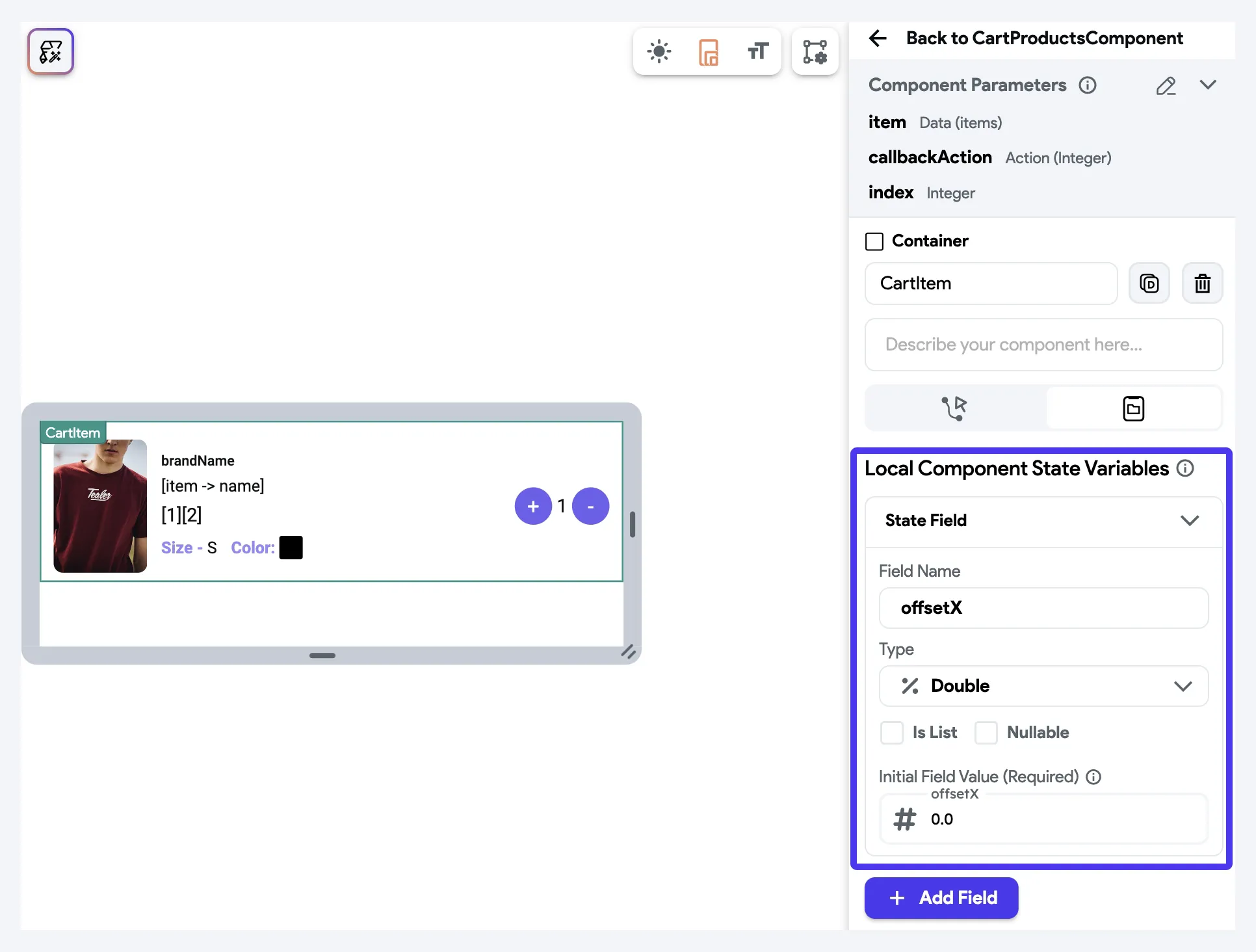
-
Чтобы товар двигался за пальцем, добавляем контейнеру с его вёрсткой анимацию сдвига (в разделе On Action Trigger). Duration ставим 0, а Final Position привязываем к переменной
offsetX.инфоЗапускать анимацию будем на каждое движение пальца — по событию
onHorizontalDragUpdate(следующий шаг).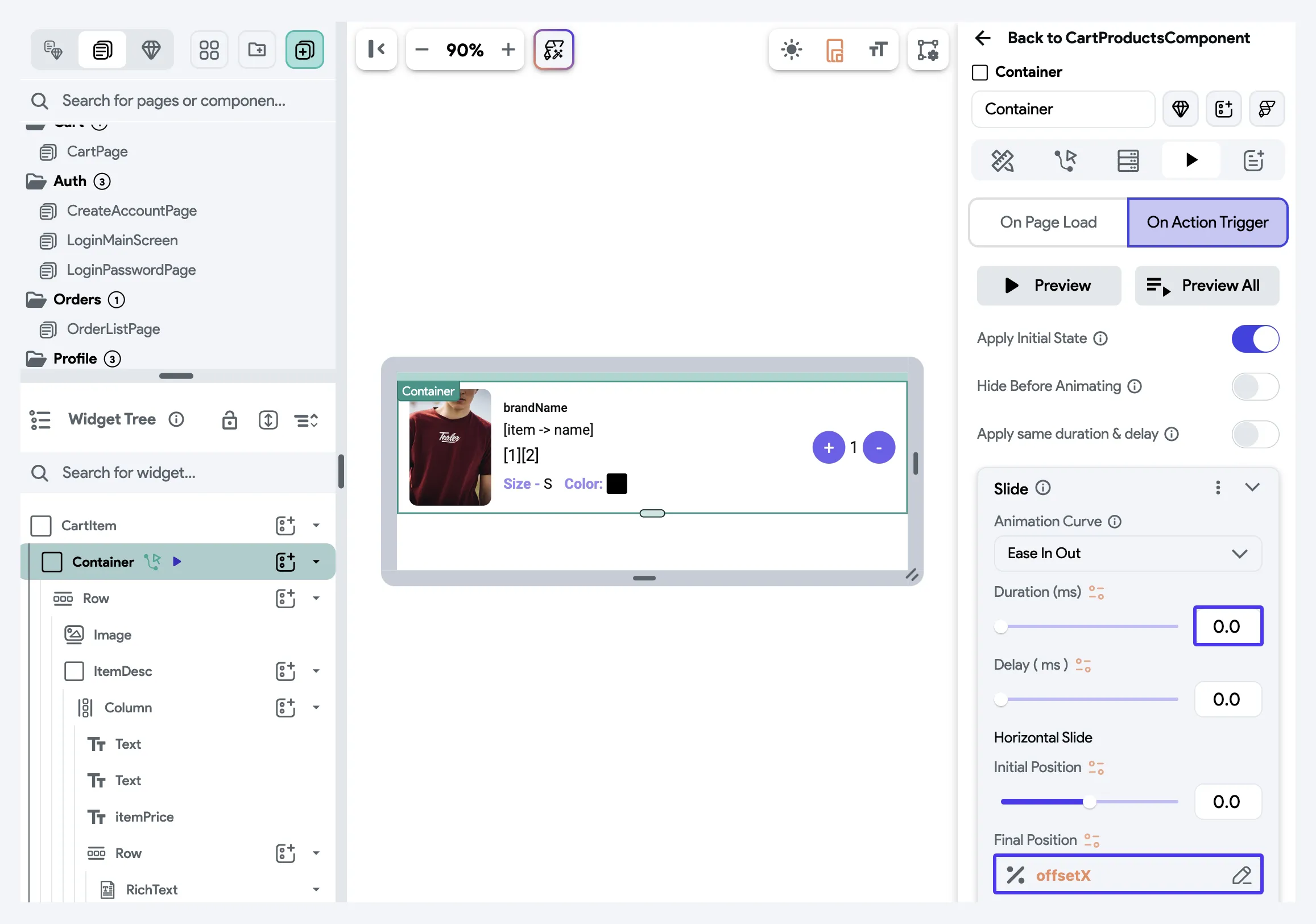
-
На основной контейнер вешаем триггер
onHorizontalDragUpdate. Он срабатывает непрерывно, пока пользователь ведёт палец: обновляемoffsetXпо данным Delta X и запускаем анимацию. Так карточка едет за пальцем. -
Осталось решить, удалять товар или вернуть карточку на место. Для этого берём триггер
onHorizontalDragEndи проверяем, превысило лиoffsetXзначение 100. Если да — передаём индекс позиции наверх (действием Execute Callback), чтобы удалить товар из списка. Если нет — проигрываем анимацию в обратную сторону. В конце сбрасываемoffsetXв 0, чтобы следующий свайп начался с чистого листа.