
TextField
TextField принимает от пользователя текст, числа и символы. Из него собирают формы, поля поиска, окна сообщений и диалоги.
Прежде чем браться за виджеты форм, посмотрите руководство по состоянию виджетов.
Добавление виджета
Соберём пример: значение поля выводится в диалоговом окне.
Порядок действий:
- Добавьте виджет TextField и дайте ему имя в панели свойств.
- Добавьте кнопку и по нажатию добавьте действие Alert Dialog. В поле Message выберите From Variable > Widget State > [имя поля].
Настройка
Ширина
По умолчанию поле занимает всю доступную ширину. При необходимости её ограничивают под макет.
Многострочный ввод
По умолчанию поле однострочное: длинный текст уезжает за край, и его приходится прокручивать по горизонтали. Свойства Max Lines и Min Lines это меняют.
- Чтобы поле росло, пока хватает места у родителя, очистите Max Lines и поставьте Min Lines = 1.
- Чтобы поле росло до нескольких строк, а дальше прокручивалось по вертикали, задайте Max Lines нужное число (3, 5) и Min Lines = 1.
Начальное значение
Поле может открываться с заранее подставленным текстом — фиксированным или взятым из переменной.
Свойство Initial Value находится в разделе TextField Properties; значение вводится вручную либо берётся через Set from Variable.
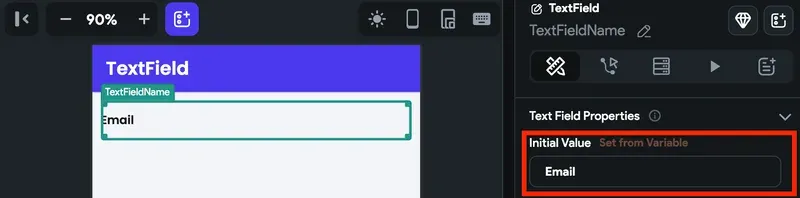
Подпись
Подпись объясняет, что нужно ввести. Пока поле пустое и не в фокусе, Label Text занимает его целиком; как только пользователь коснулся поля, подпись уменьшается и появляется подсказка.
Задаётся в Properties Panel > Label Properties > Label Text.

У многострочного поля подпись стоит по центру. Свойство Align Label With Hint придвигает её к подсказке.
Подсказка
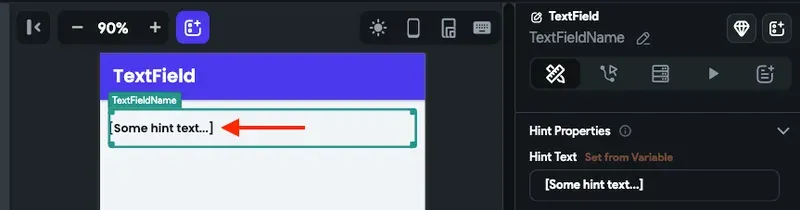
Подсказка внутри поля показывает, чего от пользователя ждут: «Enter Your Email Here» не оставляет вопросов.
Задаётся в Properties Panel > Hint Properties > Hint Text.
Оформление поля
За внешний вид отвечают свойства раздела Input Decoration Properties.
Цвет фона
Откройте Properties Panel > Input Decoration Properties, включите Filled и задайте Fill Color.
Рамка
- Выделите TextField и откройте Properties Panel > Input Decoration Properties > Input Border Type.
- Outline — рамка вокруг всего поля.
- Underline — только линия снизу.
- None — без рамки.
- Цвет рамки задаётся отдельно для разных состояний: Border Color, Focused Border Color и Error Border Color.
- Толщина — свойство Border Width.
- Скругление — свойство Border Radius. Введённое значение по умолчанию применяется ко всем углам (TL, TR, BL, BR); значок замка позволяет задать каждый угол отдельно, значок обновления сбрасывает значения.
Внутренние отступы
Content Padding задаёт расстояние между текстом и рамкой поля.
Уменьшение высоты
Свойство Dense делает поле максимально компактным по высоте.
Оформление сообщения об ошибке
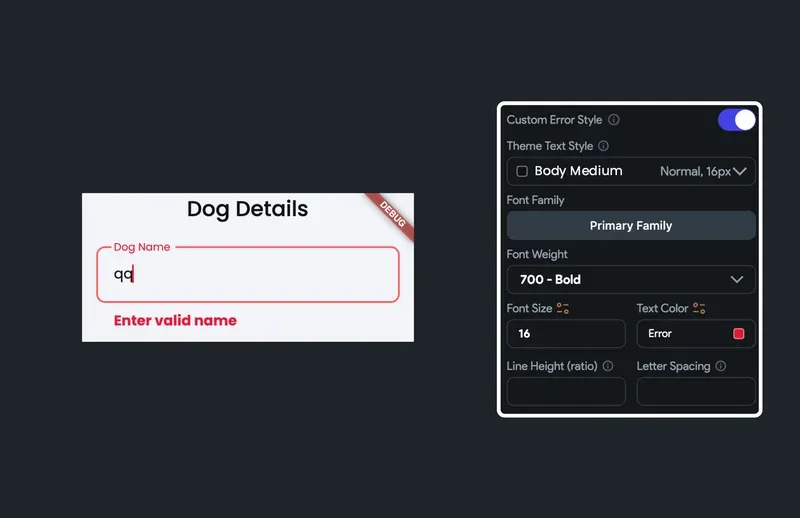
Включите Custom Error Style в разделе Input Decoration Properties и задайте оформление текста.
Иконка в поле
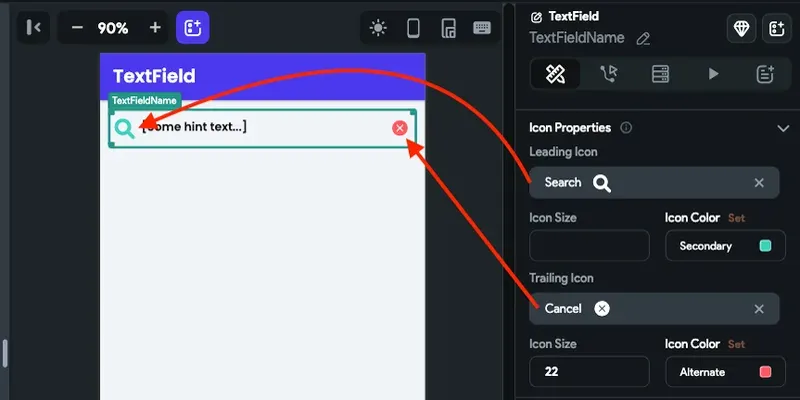
Иконку можно поставить в начале или в конце поля — свойства Leading и Trailing Icon. Нажмите кнопку None, найдите нужную иконку и выберите её.
Размер и цвет иконки настраиваются отдельно.
Поле пароля
Откройте Properties Panel > Additional Properties и включите Password Field.
Введённый текст будет скрыт точками, а иконка Toggle Hide Password покажет его при необходимости; её размер и цвет настраиваются.

Очистка поля
Иконка очистки внутри поля стирает введённое одним нажатием.
Откройте Properties Panel > Additional Properties и включите Show Clear Field Icon; цвет и размер иконки настраиваются.
Действие Clear Text Fields/Pin Codes
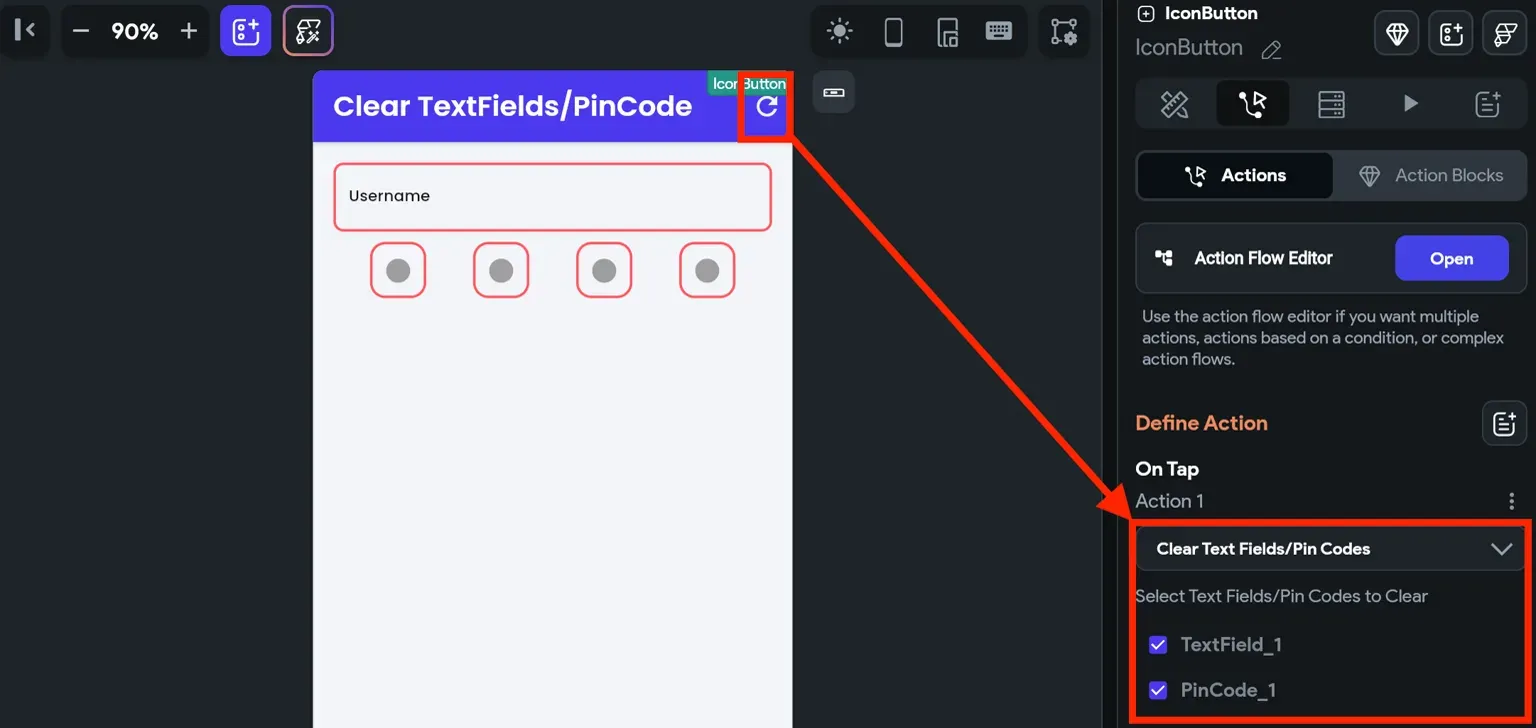
Действие очищает одно или несколько полей TextField и PinCode — удобно, когда форму нужно сбросить целиком.
- Выделите виджет — кнопку или иконку-кнопку.
- В панели свойств выберите Actions и нажмите + Add Action.
- Найдите действие Clear Text Fields/Pin Codes (раздел Widget/UI Interactions).
- Отметьте виджеты TextField и PinCode, которые нужно очистить.
Автофокус
С автофокусом поле получает фокус сразу при открытии экрана: клавиатура появляется, и можно печатать, ничего не нажимая.
Откройте Properties Panel > Additional Properties и включите Autofocus.
Выделение текста
Переключатель Enable Interactive Selection отвечает за системные возможности работы с текстом: выделение долгим нажатием, меню копирования и вставки, маркеры выделения.
По умолчанию он включён. Выключают его там, где содержимое лучше не давать копировать.

Автодополнение
Автодополнение подсказывает варианты, содержащие введённый текст, — так заполняют названия стран, городов, товаров.
Заодно это избавляет от опечаток: пользователю не нужно набирать слово целиком.
Откройте Properties Panel > Additional Properties и включите Autocomplete.
Дальше настройте раздел Autocomplete Properties:
- В Autocomplete Options нажмите Add Option и введите варианты для подсказок.
- Или нажмите Set from Variable, чтобы взять список из данных: переменной App State, ответа API, коллекции Firestore.
Со значениями из переменной поле удобно проверить в режиме предпросмотра: начните вводить название страны — в списке останутся подходящие.
- Вид списка подсказок настраивают свойства Height, Elevation, Background Color и Highlight Color (подсветка текущего варианта).
- За текст в списке отвечают Option Text Style и Substring Style — последний подсвечивает совпавшую часть.
Подсказки автозаполнения
Свойство Auto Fill Hint подключает системное автозаполнение: операционная система предложит имя пользователя, пароль или номер карты — в зависимости от назначения поля.
Например, в форме оплаты автозаполнение подставит номер карты и срок действия.
- Откройте Properties Panel > Additional Properties и включите Auto Fill Hint.
- Задайте Auto Fill Hint Options — тип данных, о котором идёт речь.
Поведение автозаполнения зависит от платформы и настроек пользователя: гарантировать, что система предложит нужное, нельзя.
Обновление страницы при вводе
На странице поиска результат должен обновляться по мере набора запроса — за это отвечает отдельное свойство.
Страница обновляется каждый раз, когда пользователь печатает, — с настраиваемой задержкой.
Пример: значение поля выводится в виджете Text в реальном времени.
- Выделите TextField, откройте Properties Panel > Additional Properties и включите Update Page On Change.
- Задайте Update Delay (ms) — паузу после того, как пользователь перестал печатать. Значение 2000 мс означает обновление через две секунды; для примера поставим 0.
- Выделите виджет Text и выберите Properties Panel > Set from Variable > Widget State > [имя поля]. Здесь же можно задать значение по умолчанию — то, что видно до первого ввода.
Если по введённому тексту уходит запрос к API, задержку лучше не обнулять: иначе запрос будет уходить на каждую букву.
Поле только для чтения
Свойство Read Only запрещает менять содержимое поля — например, пока экран не переведён в режим редактирования.
Цвет курсора
В длинной форме цвет курсора подсказывает, куда попадёт следующий символ.
Свойство Cursor Color находится в разделе Additional Properties.

Тип клавиатуры
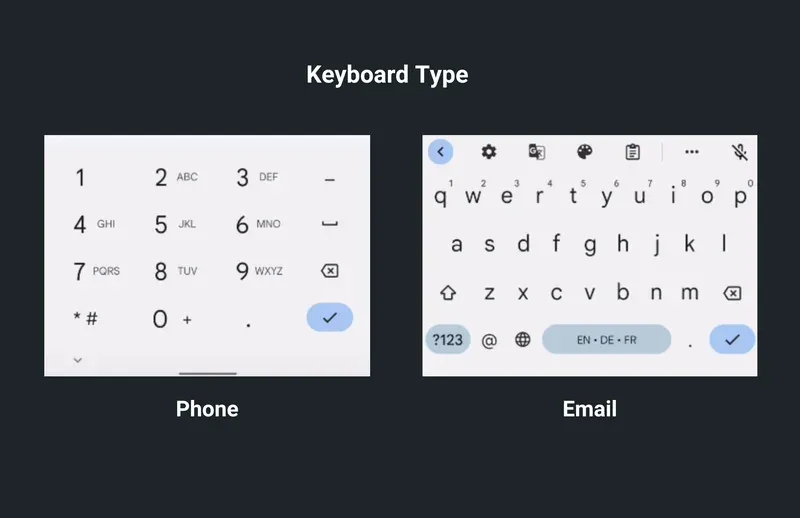
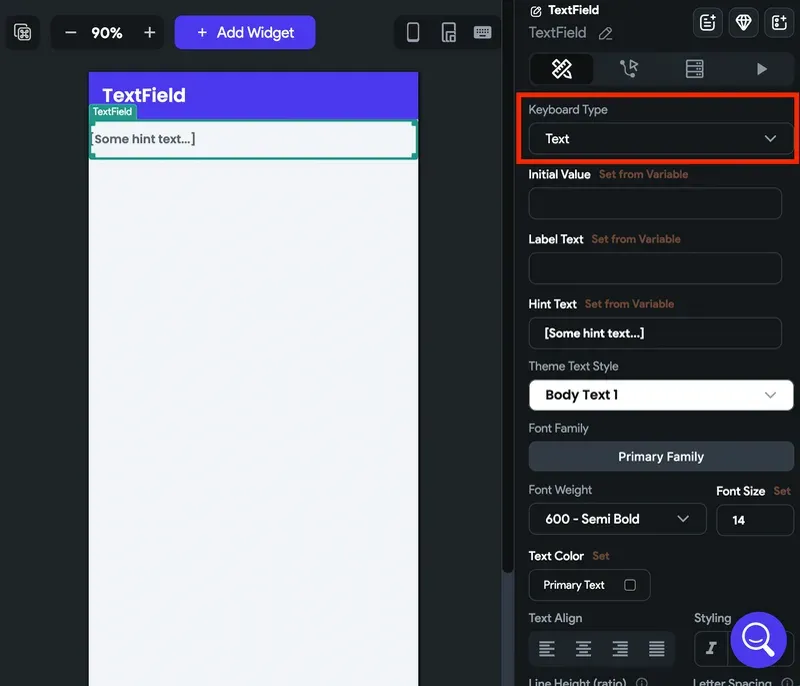
Под конкретный ввод — телефон, адрес почты, ссылку — удобнее показать подходящую клавиатуру.
Выделите TextField, откройте Properties Panel > Additional Properties и задайте Keyboard Type.
Маска ввода
Маска задаёт форму ввода: например, дату в виде MM/DD/YYYY, где допустимы только цифры и не больше восьми знаков.
Выделите TextField, откройте Properties Panel > Additional Properties и выберите Mask.
Если нужного формата в списке нет, выберите Custom и опишите Custom Mask: знак «#» означает цифру, «A» — букву. Примеры:
| Что вводим | Маска |
|---|---|
| Номер карты (например, 3424 4353 5453 3535) | #### #### #### #### |
| Дата (например, 12-Jan-2023) | ##-AAA-#### |
Фильтр символов
Фильтр ограничивает, какие символы вообще можно ввести. Скажем, табельный номер состоит только из букв и цифр — остальное поле просто не примет.
Выделите TextField, откройте Properties Panel > Additional Properties и задайте Filter.
Проверка значения
Значение поля проверяется, если обернуть его в виджет Form и задать правила.
Фильтр не даёт ввести лишние символы, проверка оценивает введённое целиком. Их используют вместе или по отдельности — в зависимости от того, что именно нужно гарантировать.
Регистр
Свойство Capitalization определяет, как приводится регистр при вводе:
- None — символы остаются как набраны.
- Words — с заглавной каждое слово.
- Sentences — с заглавной начало каждого предложения.
- Characters — все символы заглавными.
Задаётся в Properties Panel > Additional Properties > Capitalization.

Кнопка на клавиатуре
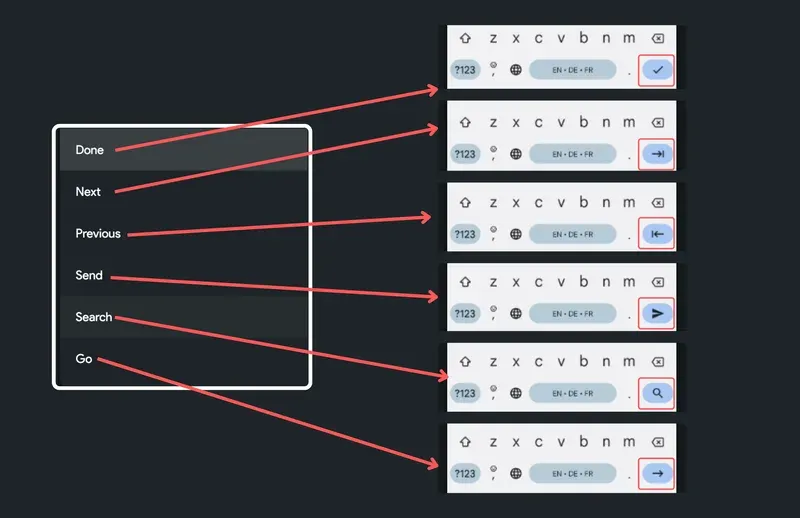
Подпись на клавише подсказывает, что произойдёт дальше. В строке поиска уместна кнопка «Search», которая запускает поиск, а не переносит строку.
Доступные значения:
- Done — закрыть клавиатуру.
- Next — перейти к следующему полю.
- Previous — вернуться к предыдущему.
- Send — отправить.
- Search — искать.
- Go — перейти.
Задаётся в Properties Panel > Additional Properties > Submit Type.
Ограничение длины
Ограничение длины уместно там, где текст не должен разрастаться, — в комментариях и коротких сообщениях.
Откройте Properties Panel > Additional Properties, задайте Max Length и выберите Max Length Enforcement:
- Not Enforced — лишние символы вводятся, но появляется предупреждение.
- Enforced — всё сверх лимита отсекается.
Счётчик символов можно спрятать переключателем Hide Max Length Counter.
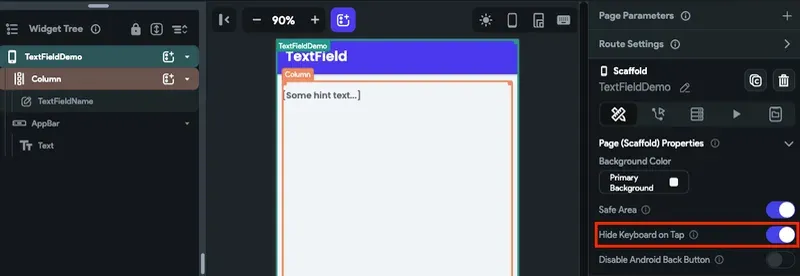
Скрытие клавиатуры по нажатию
Клавиатура закрывает половину экрана, и после ввода от неё хочется избавиться нажатием в стороне — привычное поведение почти всех приложений.
Выделите страницу и включите в панели свойств Hide Keyboard on Tap.
Событие смены фокуса
Иногда важно знать, работает ли пользователь с полем: по этому признаку включают и выключают части интерфейса или запускают анимацию.
Разберём пример: видимость виджета Text зависит от того, в фокусе ли поле.
Порядок действий:
- У виджета Text задайте условную видимость по состоянию фокуса поля: меню Set from Variable > Widget Focus State > [имя поля].
- У виджета TextField в колбэке On Focus Change добавьте действие, обновляющее страницу, — например, изменение переменной App State.
Триггеры поля
У виджета TextField три колбэка:
- On Submit — пользователь закончил ввод, нажав кнопку «готово» на клавиатуре.
- On Change — введён или удалён символ.
- On Focus Change — поле получило или потеряло фокус.
С действиями в On Change стоит быть осторожнее: они выполняются на каждый символ, поэтому тяжёлым операциям там не место.
On Submit
On Change
On Focus Change
Как добавить действие:
- Выделите виджет TextField в дереве виджетов или на холсте.
- В панели свойств выберите Actions и нажмите + Add Action.
- Выберите Type of Action: On Submit, On Change или On Focus Change.
- Добавьте нужные действия.
Видео
Если удобнее посмотреть: