
OneSignal
Интеграция с OneSignal даёт рассылать пользователям письма и SMS. После настройки пользователей можно добавлять в список подписки и удалять из него прямо из приложения.
- Проект Firebase должен быть на тарифе Blaze.
- Нужен аккаунт OneSignal.
Настройка
В OneSignal
- Создайте приложение в панели OneSignal.

-
Включите нужные каналы. Откройте App > Settings > Platforms и нажмите Activate у SMS и Email.
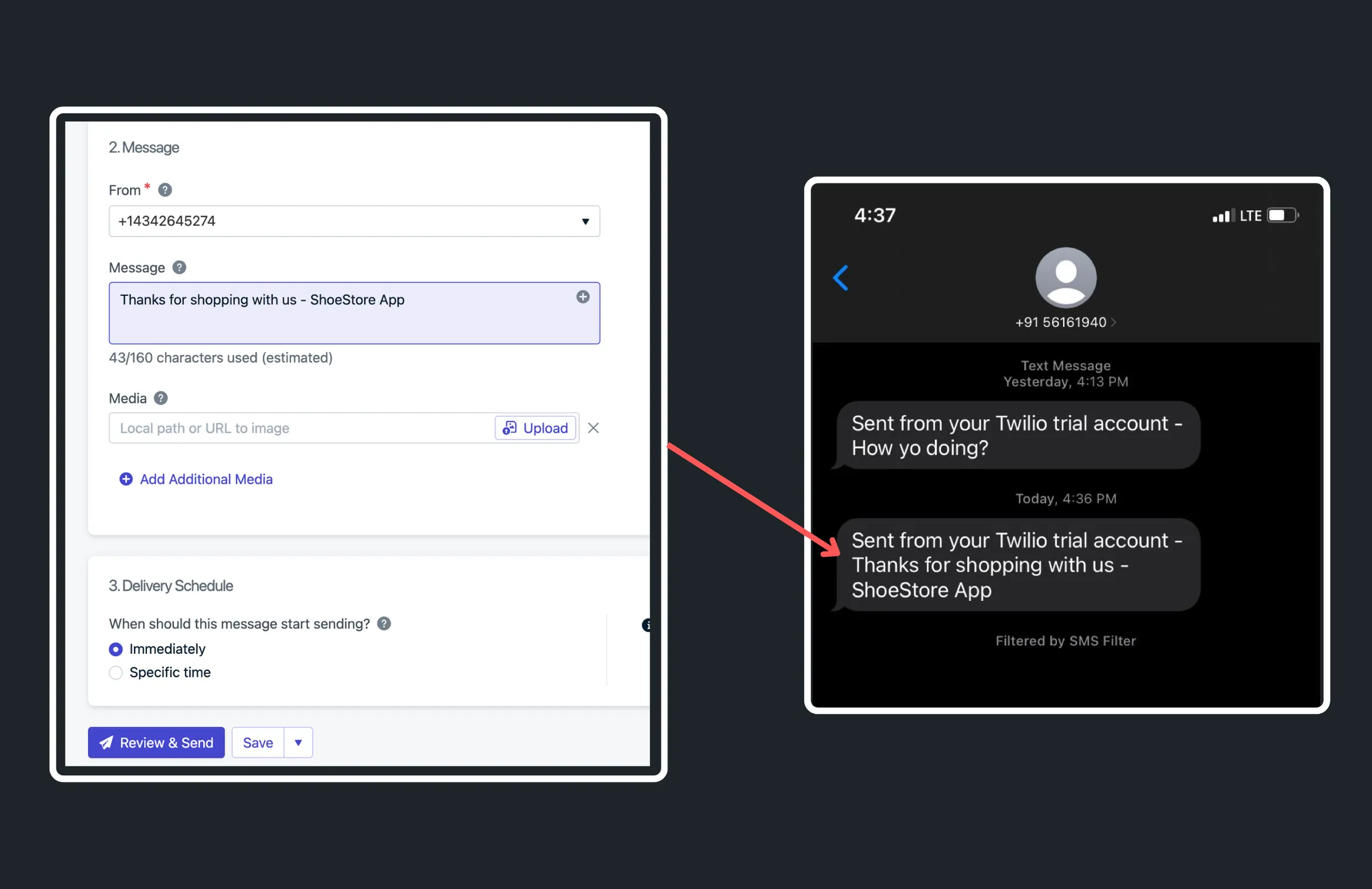
- Для SMS понадобится аккаунт Twilio — дальше по инструкции OneSignal.
Настройка SMS
Во FlutterFlow
-
Откройте Settings and Integrations > Integrations > OneSignal.
-
Включите Enable OneSignal.
-
Заполните ключи:
- App ID — в панели OneSignal: Settings > Keys & IDs > OneSignal App ID.
- API Key — там же, поле Rest API Key.
- User Key — в профиле: Account & API Keys > User Auth Key.
- Нажмите Deploy.
-
Дальше в нужный момент добавьте действие, которое добавит пользователя в подписку.
-
Проверить SMS можно по инструкции OneSignal.
-
Проверить письма — здесь.
Два действия
- Add — добавить пользователя с его данными: адресом почты, телефоном, метками.
- Dismiss — удалить пользователя из списка подписки.
Как добавить действие
-
Выделите виджет — например, кнопку.
-
Выберите Actions в панели свойств.
-
Найдите действие OneSignal в группе Integration.
-
Выберите вид действия.
-
Для добавления пользователя включите нужные каналы подписки. Значения задаются вручную или из переменных. Телефон должен быть в формате E.164.
-
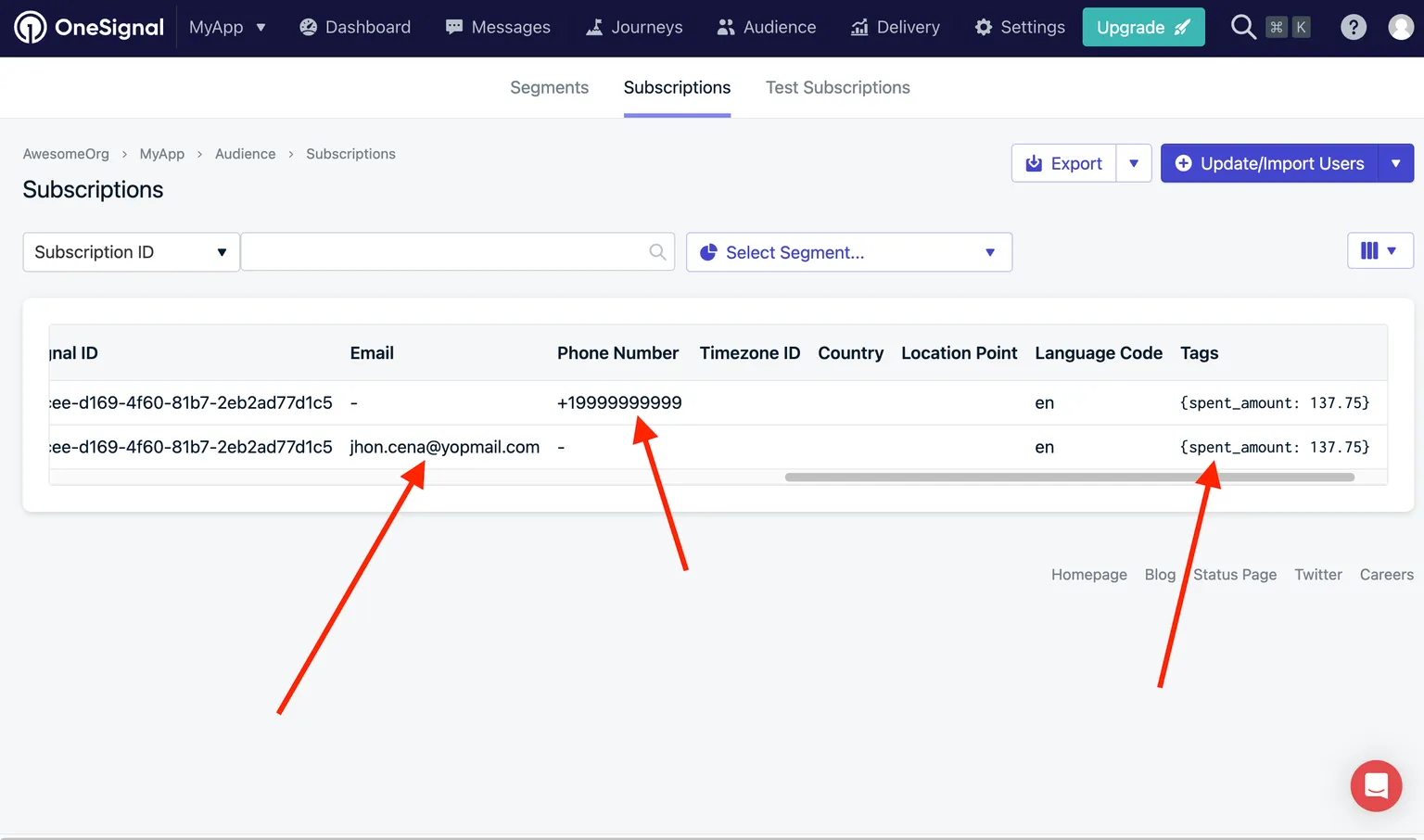
При желании добавьте метки — по ним потом сегментируются рассылки. Например, метка по сумме покупок позволит писать разным группам по-разному.
Проверить, что пользователь добавлен, можно в OneSignal dashboard > App > Audience > Subscriptions.
Интеграция работает только с аутентификацией Firebase. При аутентификации через Supabase уведомления придётся собирать своим кодом.