
Диалоги
Действие показывает диалог поверх интерфейса — когда пользователь должен что-то подтвердить или прочитать, прежде чем продолжить. Можно взять готовый вид или собрать свой.
Три вида диалогов
- Informational Dialog — сообщение с одной кнопкой: пользователь просто подтверждает, что прочитал.
- Confirm Dialog — две кнопки; дальнейшие действия зависят от того, что нажали. Это то, что нужно перед необратимым шагом — например, удалением аккаунта.
- Custom Dialog — полностью свой диалог, собранный из компонентов.
Informational Dialog
- Выделите виджет — например, кнопку.
- Выберите Actions в панели свойств и нажмите + Add Action.
- Найдите действие Alert Dialog в группе Alerts/Notifications.
- Задайте Alert Dialog Type = Informational Dialog.
- Заполните Title и Message. Значения можно взять из переменных — например, собрать текст с подставленным именем.
- В Dismiss Text укажите подпись кнопки.
Confirm Dialog
- Выделите виджет — например, кнопку.
- Выберите Actions в панели свойств и нажмите Open — откроется Action Flow Editor.
- Нажмите + Add Action.
- Справа найдите Alert Dialog.
- Задайте Alert Dialog Type = Confirm Dialog.
- Заполните Title и Message; значения можно взять из переменных.
- В Dismiss Text укажите подпись кнопки отмены, в Confirm Text — подпись подтверждающей.
- Нажмите + и выберите Add Conditional.
- В блоке Set Condition for Action задайте Source = Confirm Dialog Response.
- В ветку TRUE положите действие для подтверждения.
- В ветку FALSE — действие для отмены.
- Нажмите Close.
Custom Dialog
Сначала соберите компонент, который станет содержимым диалога.
-
Выделите виджет — например, кнопку.
-
Выберите Actions в панели свойств и нажмите + Add Action.
-
Найдите действие Alert Dialog в группе Alerts/Notifications.
-
Задайте Alert Dialog Type = Custom Dialog и выберите компонент в Select Component.
-
Задайте Width и Height — без явных размеров диалог ведёт себя непредсказуемо.
-
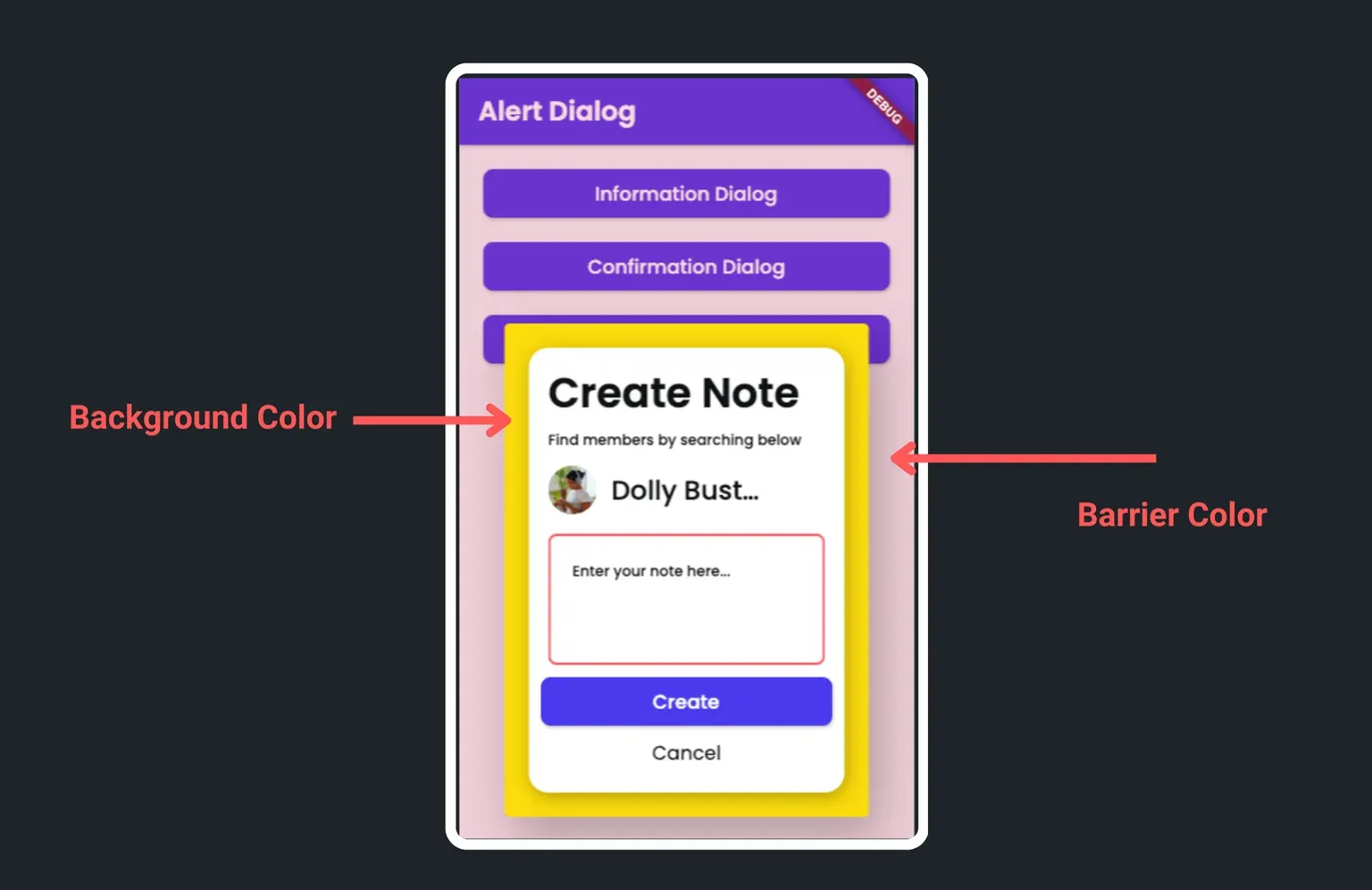
При необходимости задайте Background и Barrier Color — цвет самого диалога и затемнения под ним.
-
По умолчанию следующее действие в потоке ждёт, пока диалог открыт. Если ждать не нужно — например, вызов API должен уйти сразу после показа диалога загрузки, — включите Non Blocking.
-
Диалог закрывается кликом вне его границ. Переключатель Non Dismissble это запрещает.
-
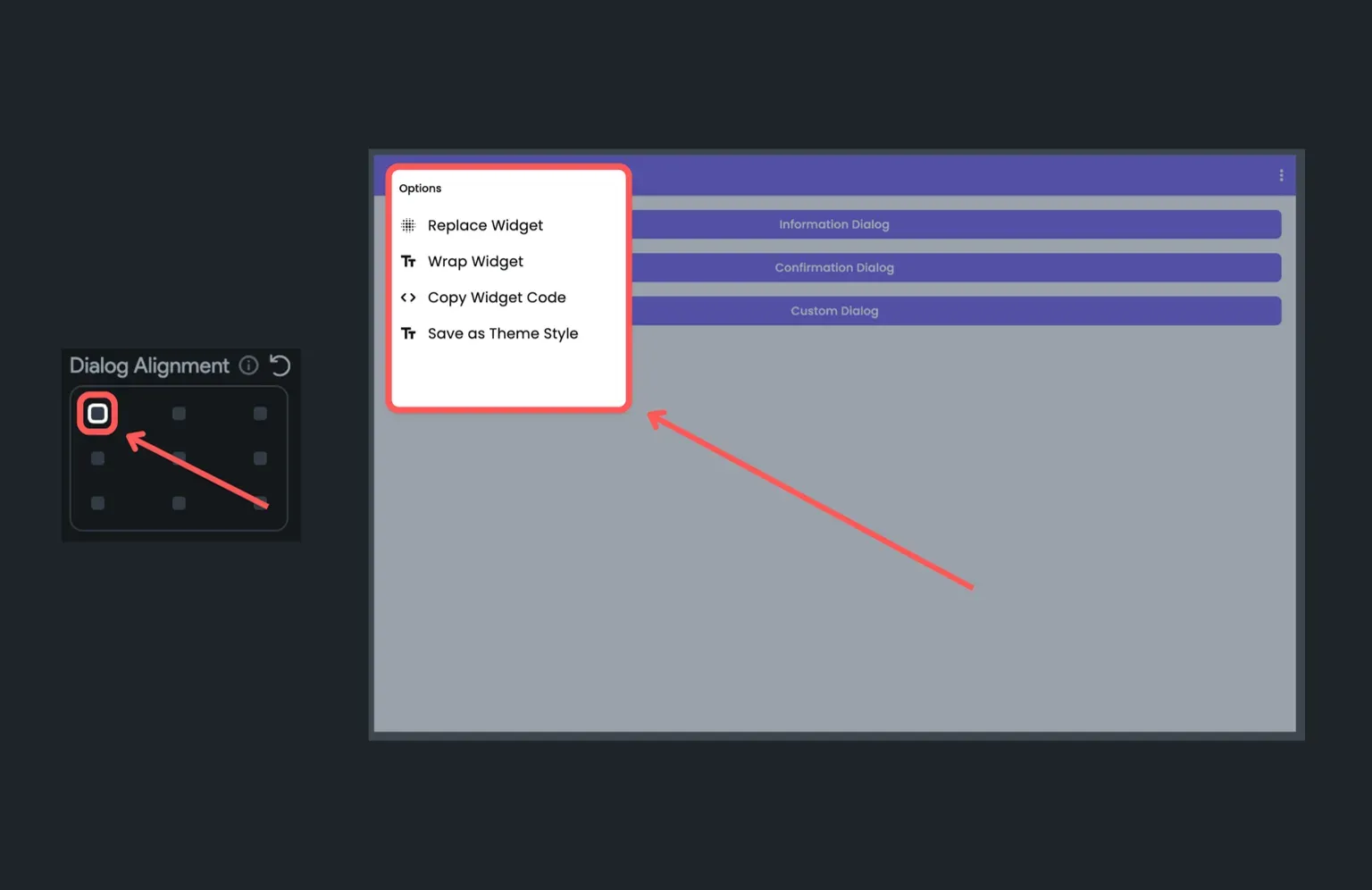
Диалог появляется по центру экрана; свойство Dialog Alignment позволяет разместить его иначе.
-
Чтобы диалог встал рядом с виджетом, который его открыл, включите Align with the Target Widget и настройте Target Alignment. Если диалог вылезает за край экрана, включите Avoid Overflow.