Исправление отправки push-уведомлений на ноль устройств
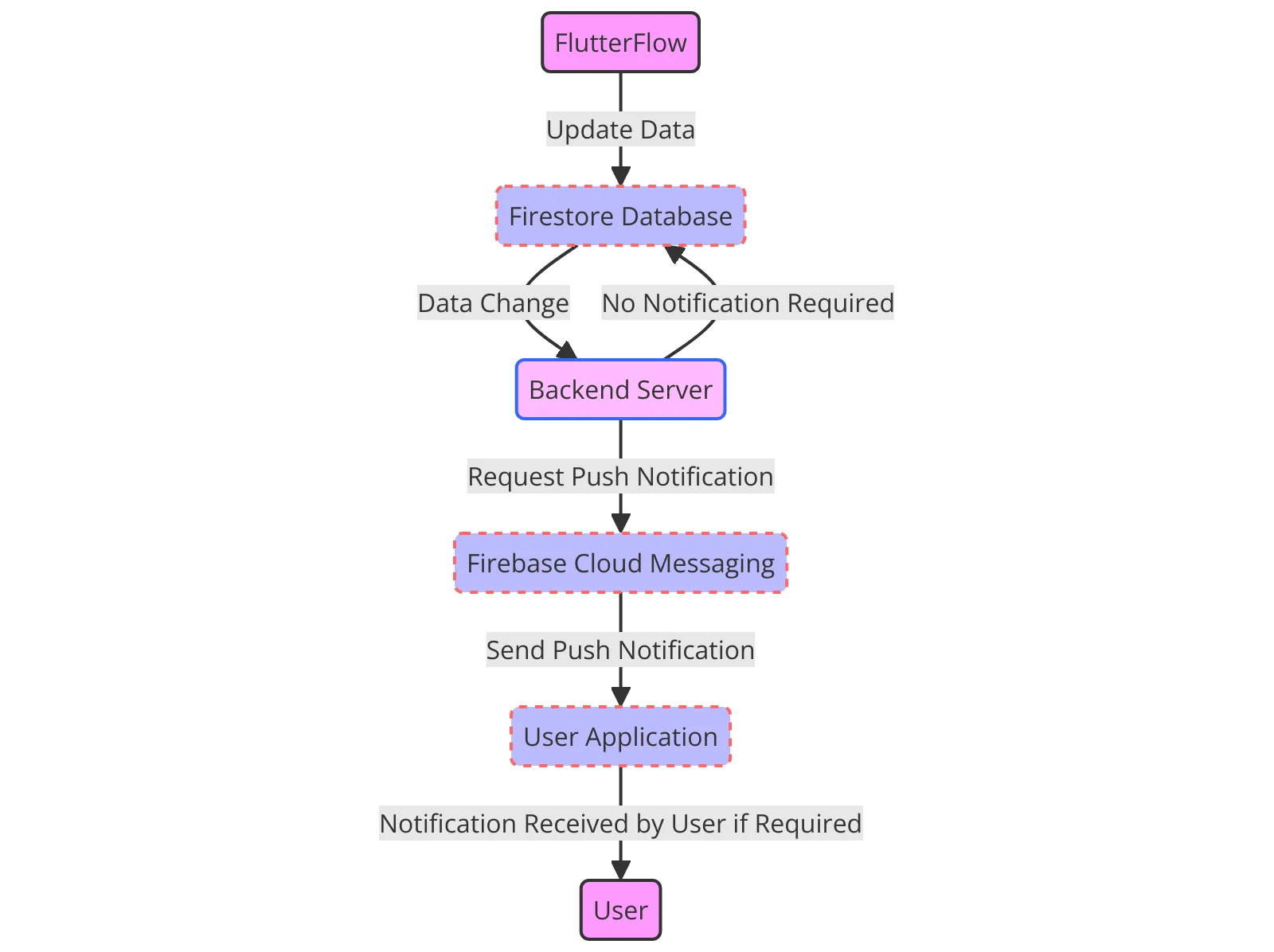
Push-уведомления позволяют приложениям отправлять обновления, оповещения и сообщения непосре дственно пользователям. В некоторых случаях после запуска push-уведомления FlutterFlow отображает следующее сообщение:
Push Notification sent to 0 devices
Это означает, что уведомление было отправлено, но ни одно подходящее устройство его не получило.
Вот возможные причины:
- Ни одно зарегистрированное устройство не сгенерировало токены FCM.
- Целевые устройства были в режиме оффлайн во время отправки.
- Неправильная конфигурация в настройках Firebase или FlutterFlow.
- Отсутствующие разрешения или конфигурация API.
- Устройства получателей заблокировали push-уведомления.
Ниже приведены шаги по устранению неисправностей и решению этой проблемы:
-
Проверьте, включены ли Firebase Functions
- Убедитесь, что Firebase Functions включены в консоли Firebase.
- Подтвердите, что ваш проект находится на плане Blaze.

-
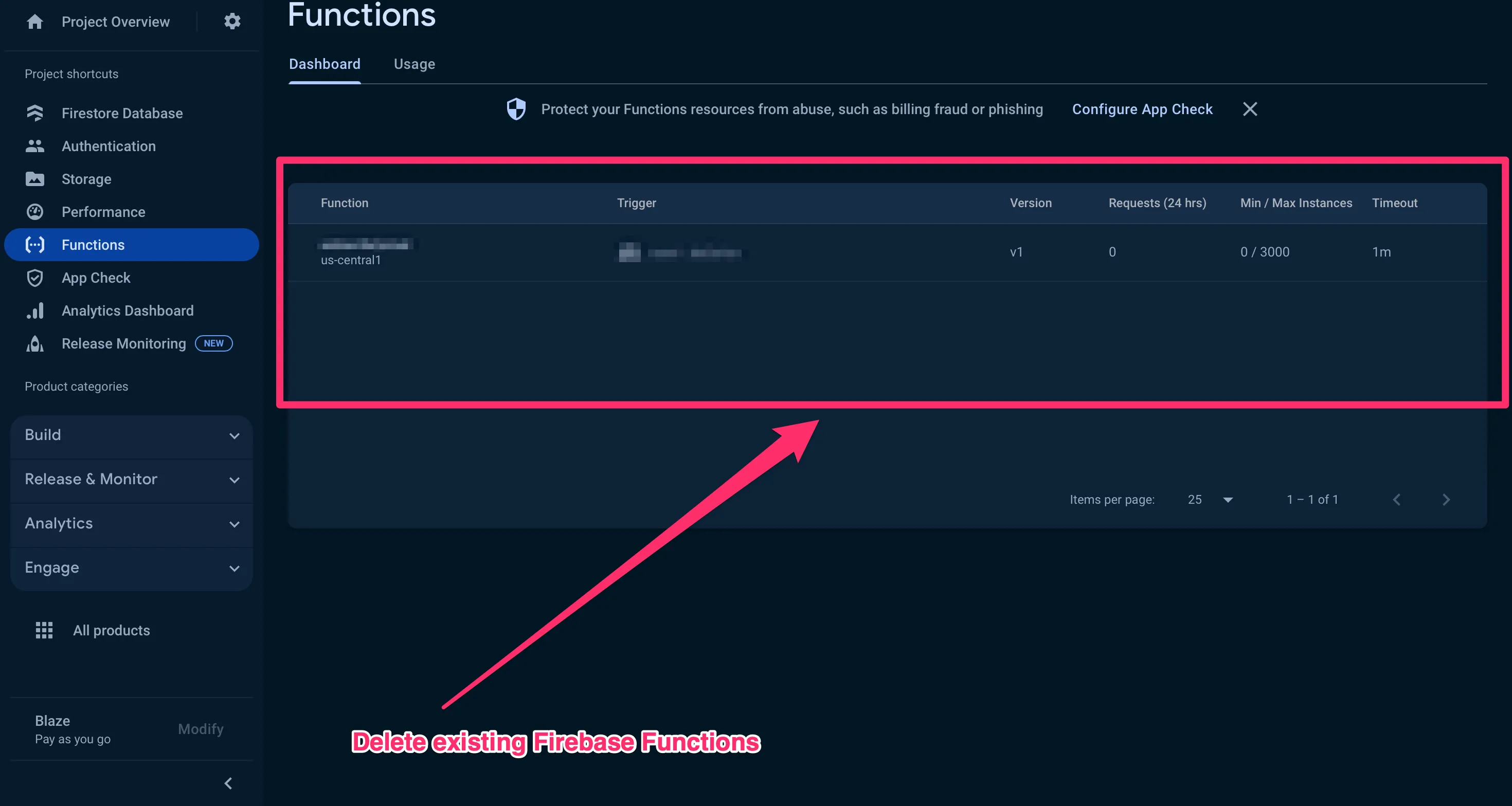
Удалите и повторно разверните Firebase Cloud Functions
-
Вручную удалите Cloud Functions, связанные с push-уведомлениями, из Firebase.

-
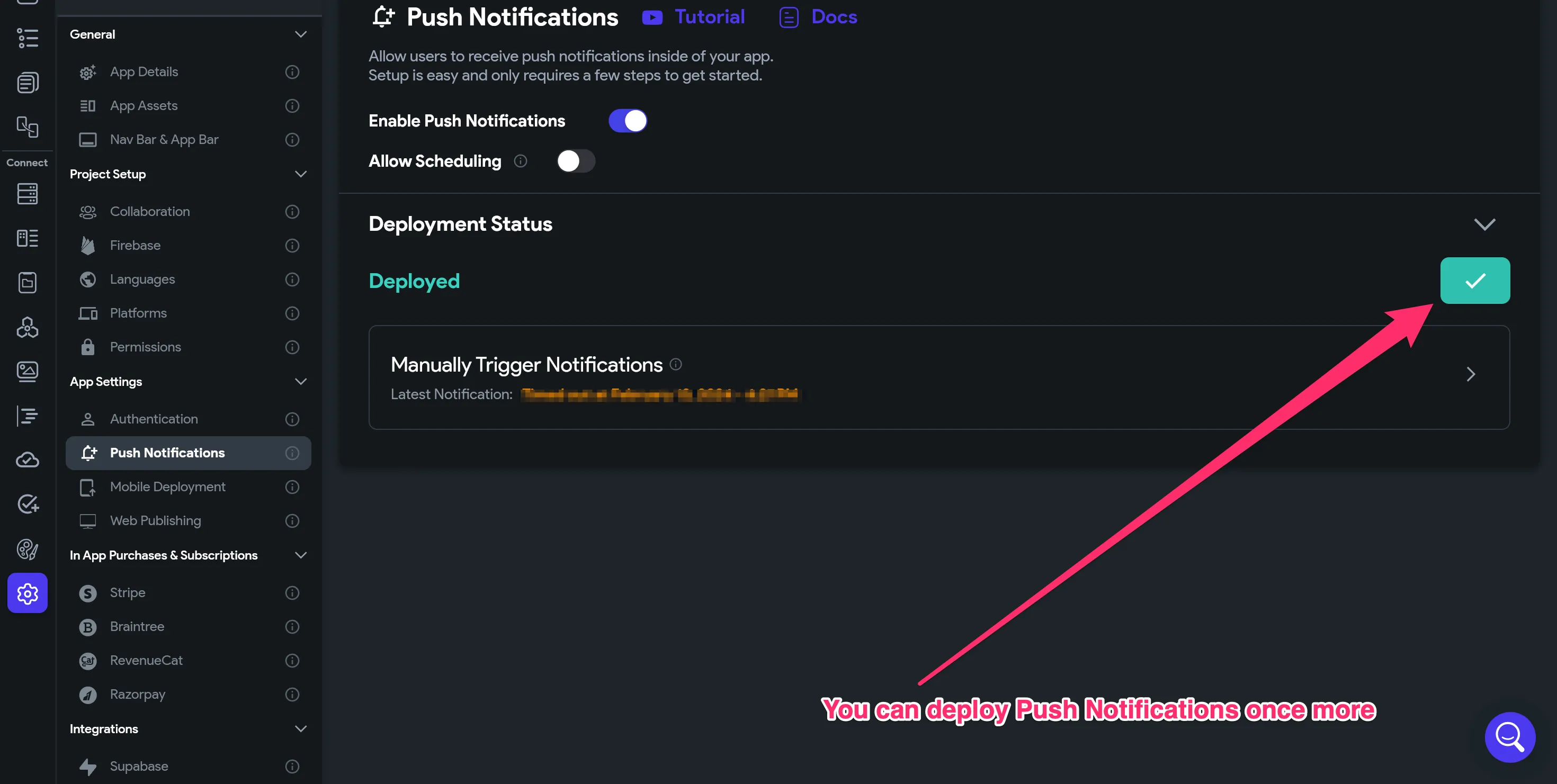
После удаления повторно разверните Push Notifications из FlutterFlow:

-
-
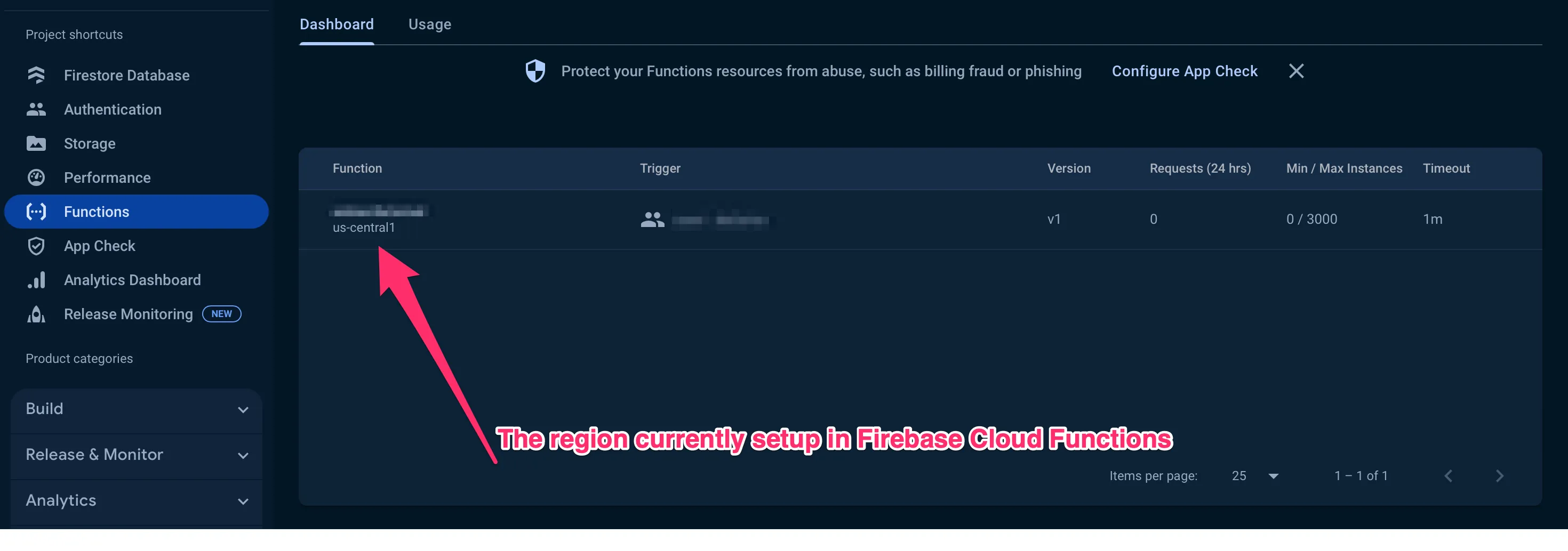
Проверьте конфигурацию региона сервера
-
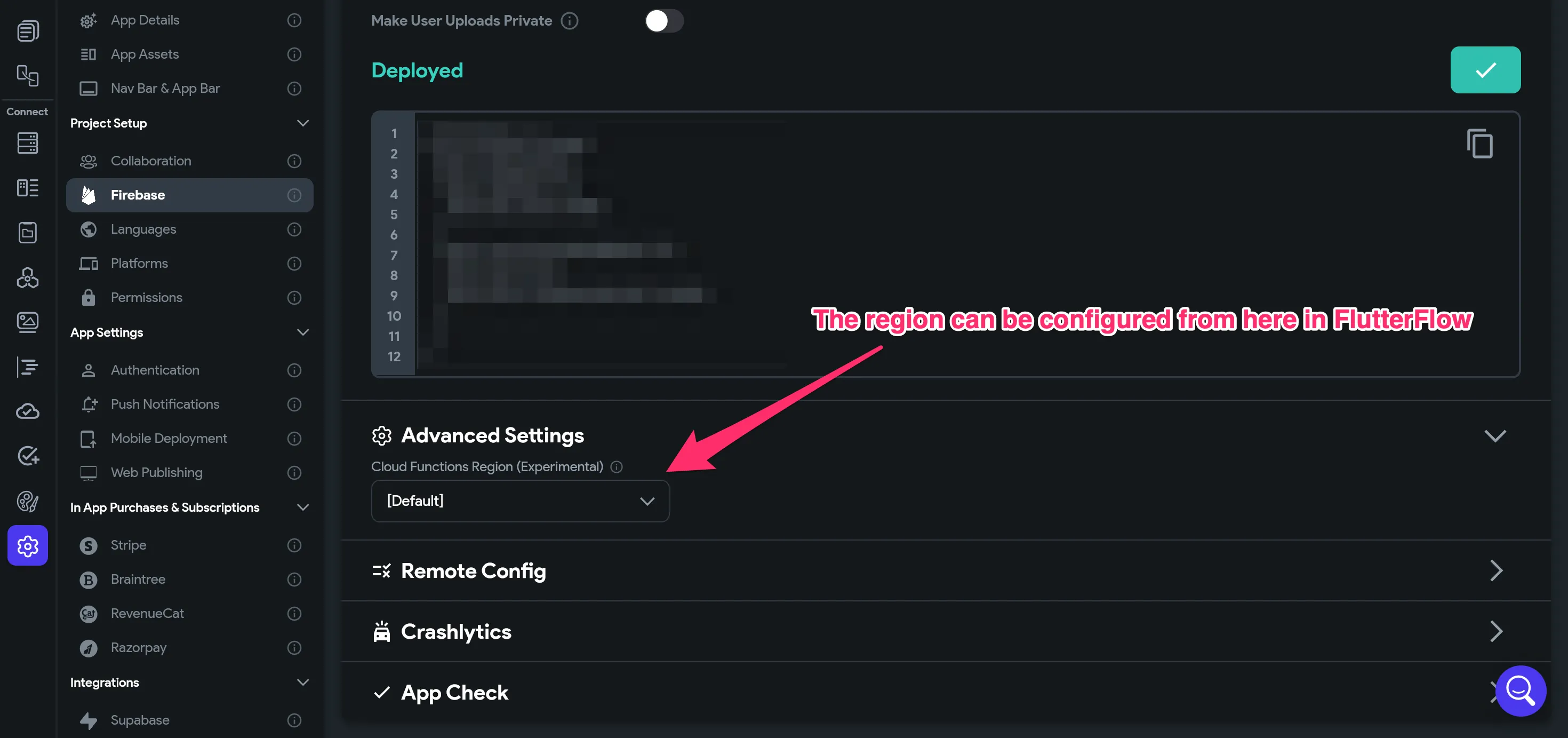
Убедитесь, что регион сервера Firebase соответствует конфигурации в FlutterFlow.
-
Например, если регион сервера —
us-central1, он должен совпадать как в Firebase, так и в FlutterFlow.В FlutterFlow: Перейдите в Settings > Firebase > Advanced Settings и установите правильный регион.

В Firebase: Проверьте, что Cloud Functions развернуты в том же регионе.

-
-
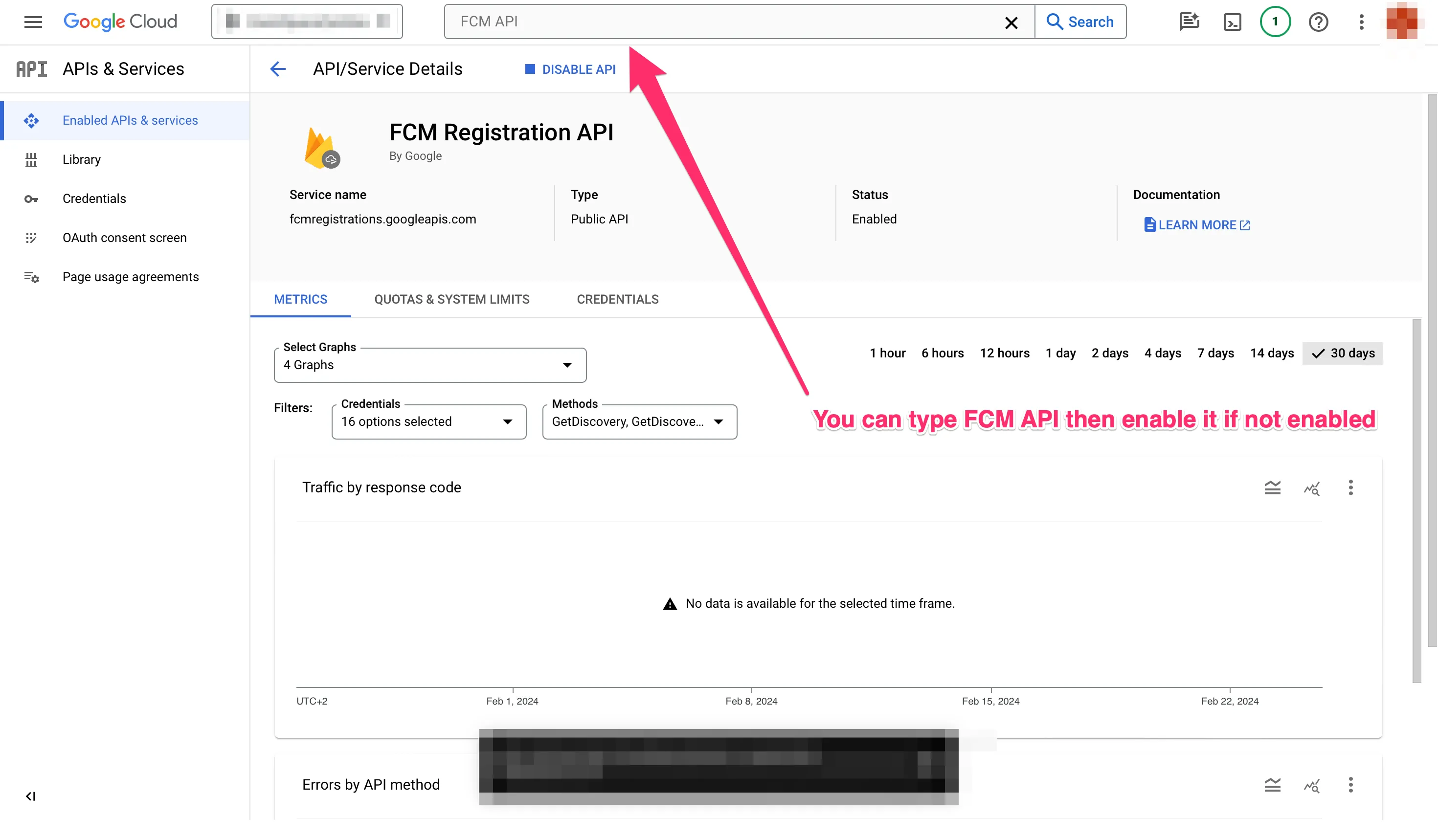
Проверьте настройки API FCM в консоли Google Cloud
-
Откройте Консоль Google Cloud.
-
Найдите
FCM APIи убедитесь, что она включена.
-
Убедитесь, что в консоли Firebase доступен действительный ключ сервера. Если его нет, создайте его через консоль Google Cloud.
-
-
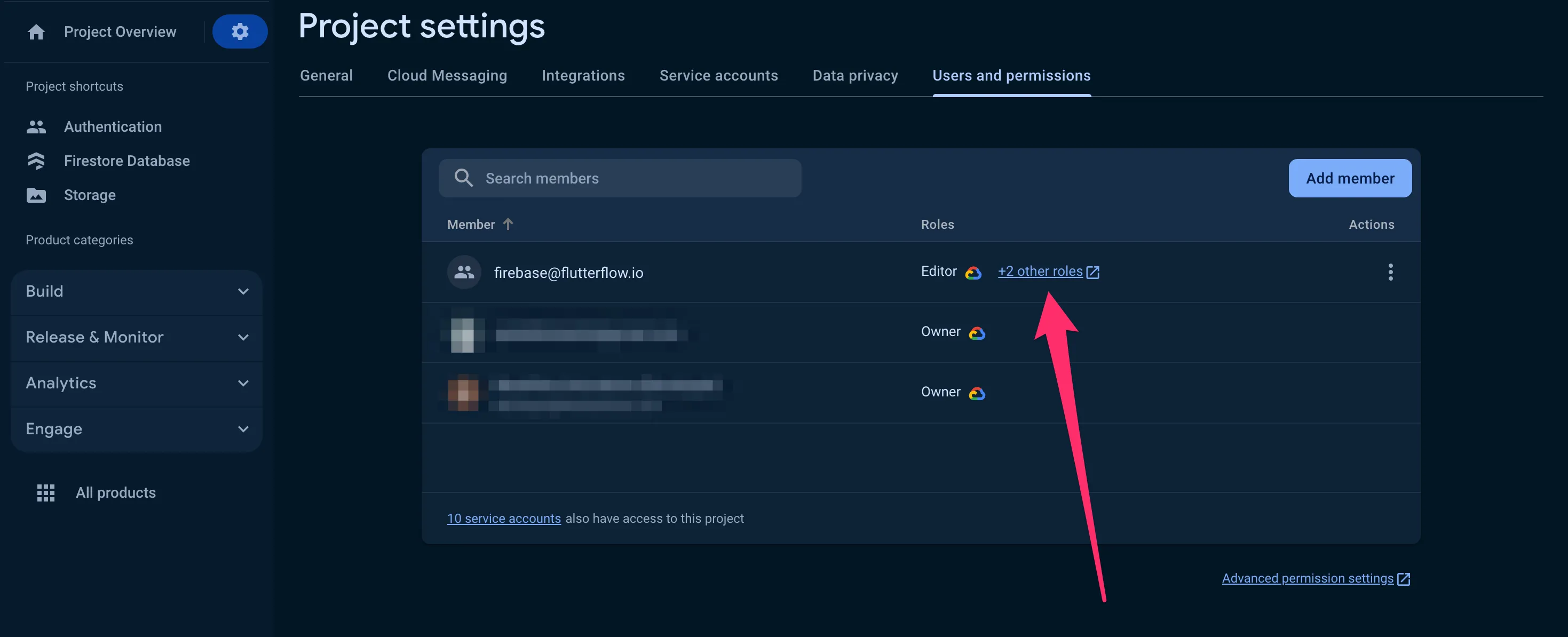
Проверьте разрешения Cloud для сервисного аккаунта flutterflow.io
Чтобы обеспечить правильную связь между FlutterFlow и Firebase:
-
Шаг 1: Откройте консоль Firebase
- Перейдите в Консоль Firebase.
- Выберите ваш проект.
-
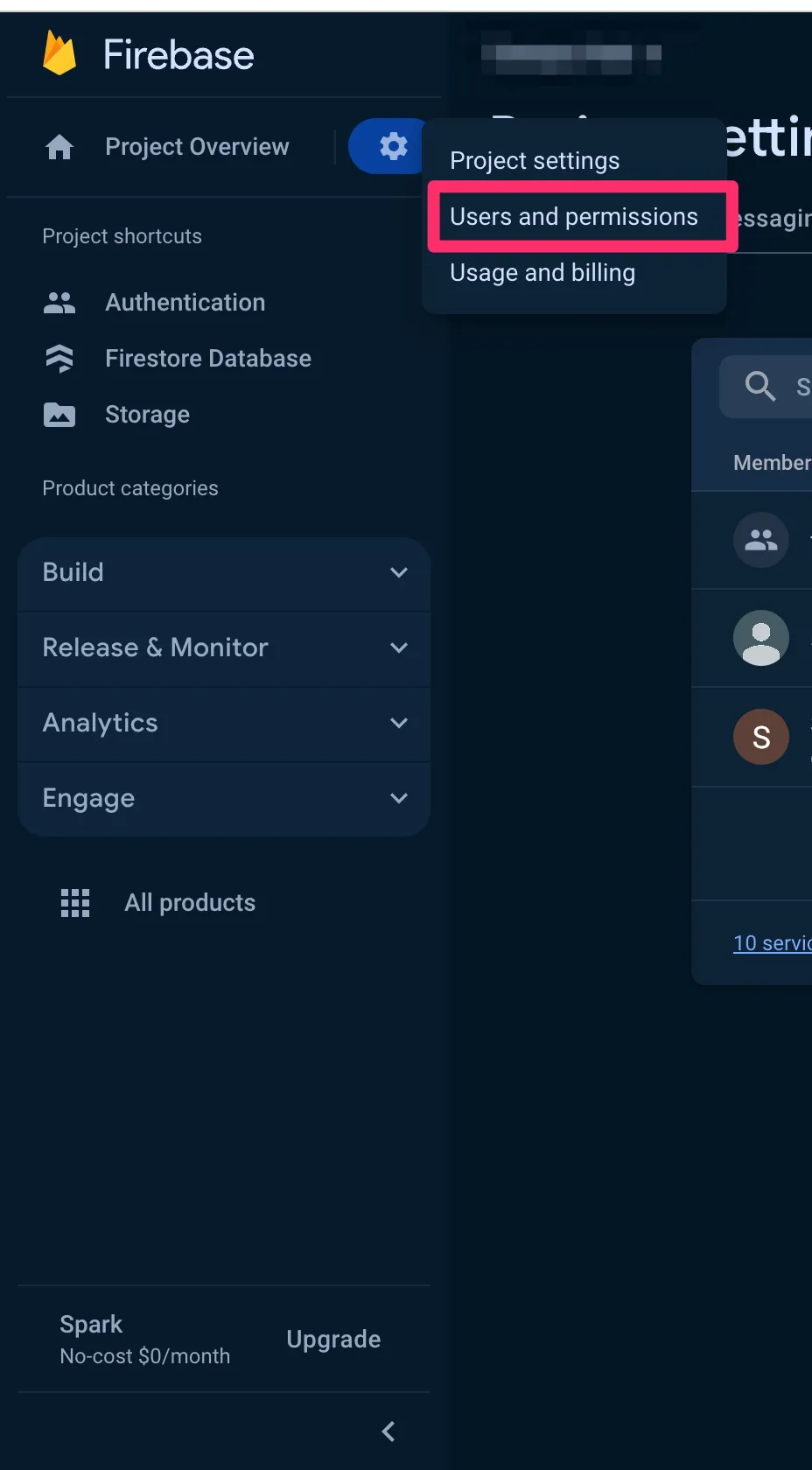
Шаг 2: Перейдите к пользователям и разрешениям
-
Откройте Project Settings через значок шестеренки (⚙️).
-
Выберите Users & Permissions.

-
-
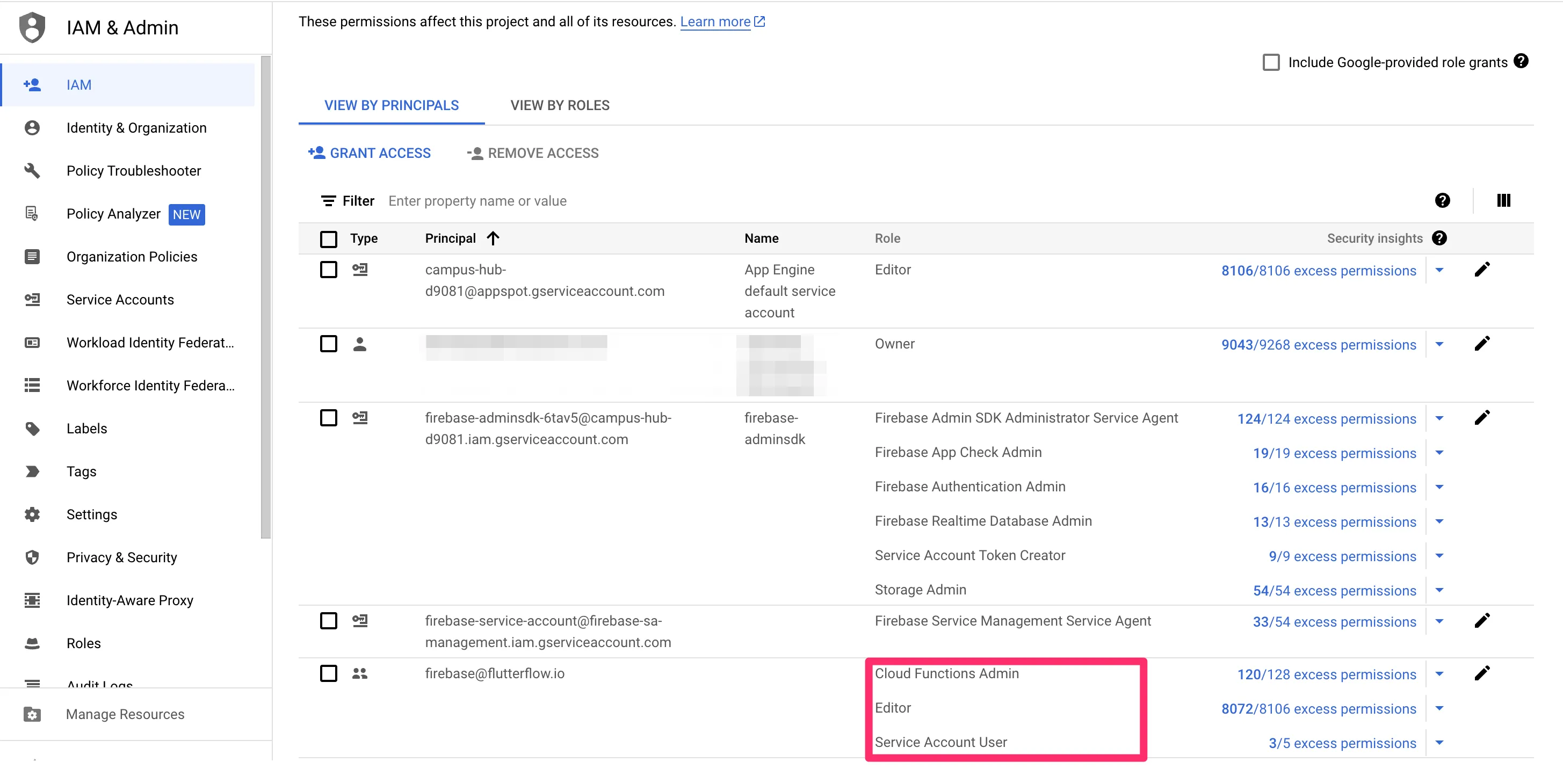
Шаг 3: Проверьте существующие разрешения
-
Найдите сервисный аккаунт
firebase@flutterflow.io. -
Убедитесь, что назначены следующие роли:
EditorCloud Functions AdminService Account User
-
-
Шаг 4: Добавьте недостающие разрешения
- Если какие-либо роли отсутствуют:
- Нажмите Add Member.
- Введите
firebase@flutterflow.io. - Выберите недостающие роли из выпадающего списка:
EditorCloud Functions AdminService Account User

- Если какие-либо роли отсутствуют:
-
Шаг 5: Убедитесь, что все разрешения применены
- Подтвердите, что все необходимые роли теперь отображаются рядом с сервисным аккаунтом.
-
Выполнение этих шагов должно решить большинство проблем с доставкой push-уведомлений.