
Package not found при загрузке
- Package Name во FlutterFlow совпадает с именем пакета в Google Play Console.
- Firebase настроен в проекте.
- Аккаунт Google Play Console активен.
При выкатке появляется ошибка:
Google Play failed to upload artefacts. Package not found: com.flutterflow.appname.: {
  "error": {
    "code": 404,
    "message": "Package not found: com.flutterflow.appname.",
    "status": "NOT_FOUND"
  }
}
Так бывает в двух случаях: приложение выкатывается в Google Play впервые или во FlutterFlow сменили Package Name, не обновив файлы конфигурации Firebase.
Первая выкатка
Google Play не примет автоматическую загрузку, пока в консоли нет ни одной сборки этого пакета. Первую придётся залить руками:
- Соберите проект во FlutterFlow и скачайте артефакт кнопкой AAB.
- Войдите в Google Play Console.
- Загрузите файл AAB как новый релиз в нужный трек — Internal, Closed, Open или Production.
Дальнейшие выкатки пройдут уже автоматически.

После смены имени пакета
-
Откройте проект во FlutterFlow.
-
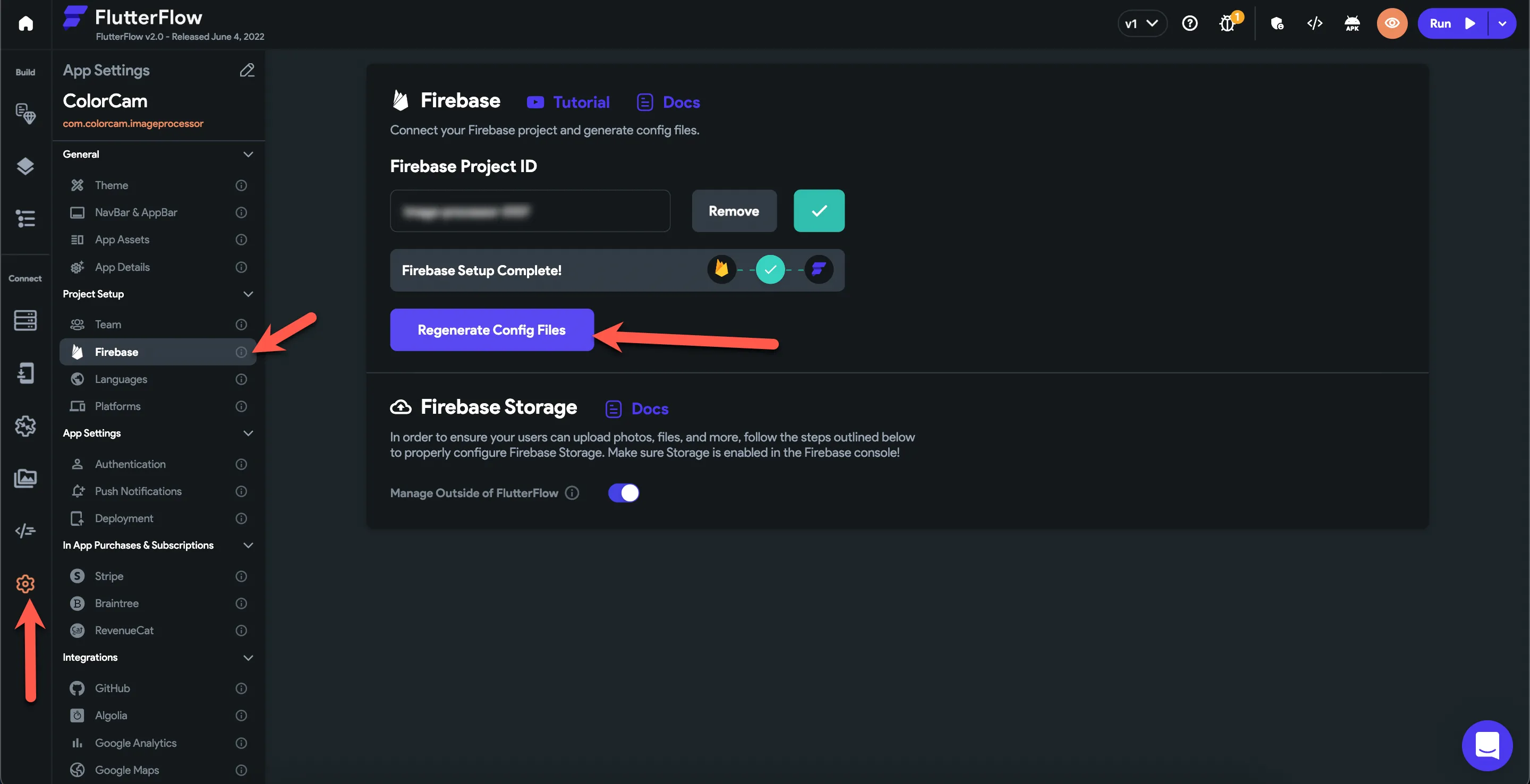
Перейдите в Settings > Firebase.
-
Нажмите Regenerate Config Files.
-
Укажите новое имя пакета и нажмите Generate File.

-
Пересоберите и выкатите приложение заново.
Если ошибка осталась, сверьте имя пакета во FlutterFlow и в Play Console посимвольно, проверьте, что файлы конфигурации действительно обновились, и напишите на support@flutterflow.io.