
Run mode: Build failed
Ошибка означает, что в проекте есть проблема, из-за которой сборка не проходит.
Выглядит она так:
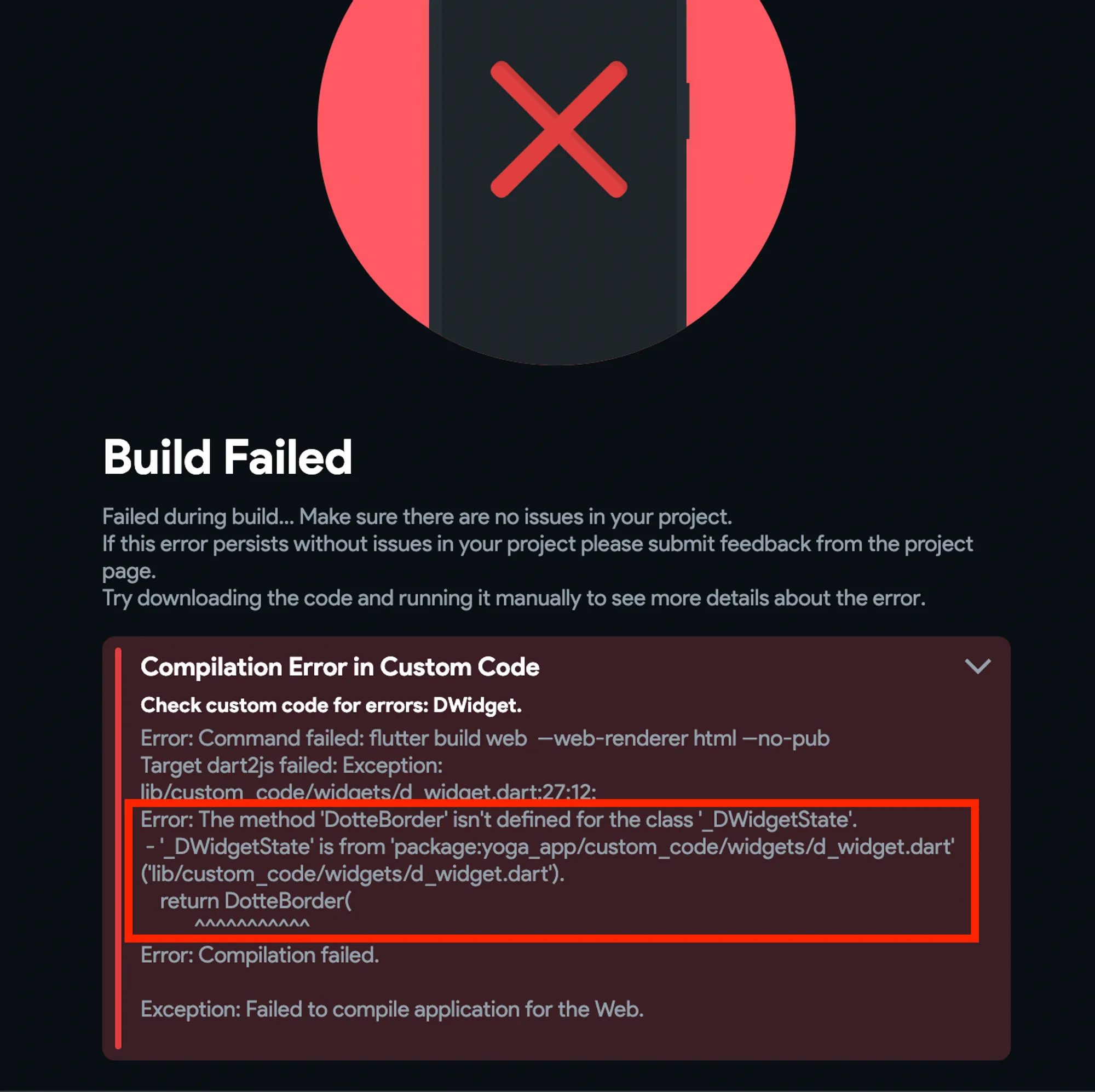
Чем Test Mode отличается от Run Mode. Test Mode запускает приложение в отладочном режиме: работает отладчик, видны предупреждения. Run Mode собирает приложение в релизном режиме — ближе к тому, что получат пользователи. В релизе предупреждения почти не показываются, поэтому разбирать их нужно заранее, в отладочном режиме.
Та же ошибка возникает при выгрузке APK, выгрузке кода, отправке в GitHub и в других сценариях сборки.
Частые причины
Собственный код
- В редакторе ошибок нет, но при запуске сборка падает.
- Типичный случай: собственный виджет использует пакет без поддержки веба.
- Что делать: проверьте на pub.dev, поддерживает ли пакет нужные платформы — веб, iOS, Android.
- Совет: прогоняйте такой код в отдельном проекте Flutter, прежде чем встраивать его во FlutterFlow.
Виджеты
- Сборку роняет конкретный виджет.
- Типичный случай: незаконченные или неверно настроенные действия.
- Что делать: найдите виджет — обычно он назван в тексте ошибки, — проверьте дерево виджетов и настройки действий. Осмысленные имена виджетов сильно ускоряют поиск.
Сборка падает без сообщения
-
Ошибки нет, причина неясна.
-
Что делать: выгрузите код и запустите проект локально с отладчиком. Если выгрузка недоступна, посмотрите консоль браузера.

Серый экран в Run Mode
- Обычно означает ошибку, скрытую релизным режимом.
- Что делать: запустите приложение в Test Mode — там ошибка чаще всего видна. Если и там тихо, смотрите консоль браузера.
Порядок разбора
- Определите, где падает — только в Run Mode, в Test Mode или при выгрузке APK и кода.
- Найдите источник — текст ошибки обычно указывает на собственный код или конкретный виджет.
- Проверьте поддержку платформ для всех сторонних пакетов.
- Просмотрите настройки виджета — все ли действия завершены.
- Запустите локально с отладчиком, если причина неочевидна.
- Загляните в консоль браузера — там видно то, что не попадает в интерфейс.
инфо
По теме