
Не работает вход через Google
Причина почти всегда одна: в проекте Firebase нет отпечатка SHA-1 того ключа, которым подписана сборка. Дальше — что делать в зависимости от способа публикации.
-
Публикация в Play Store через Codemagic
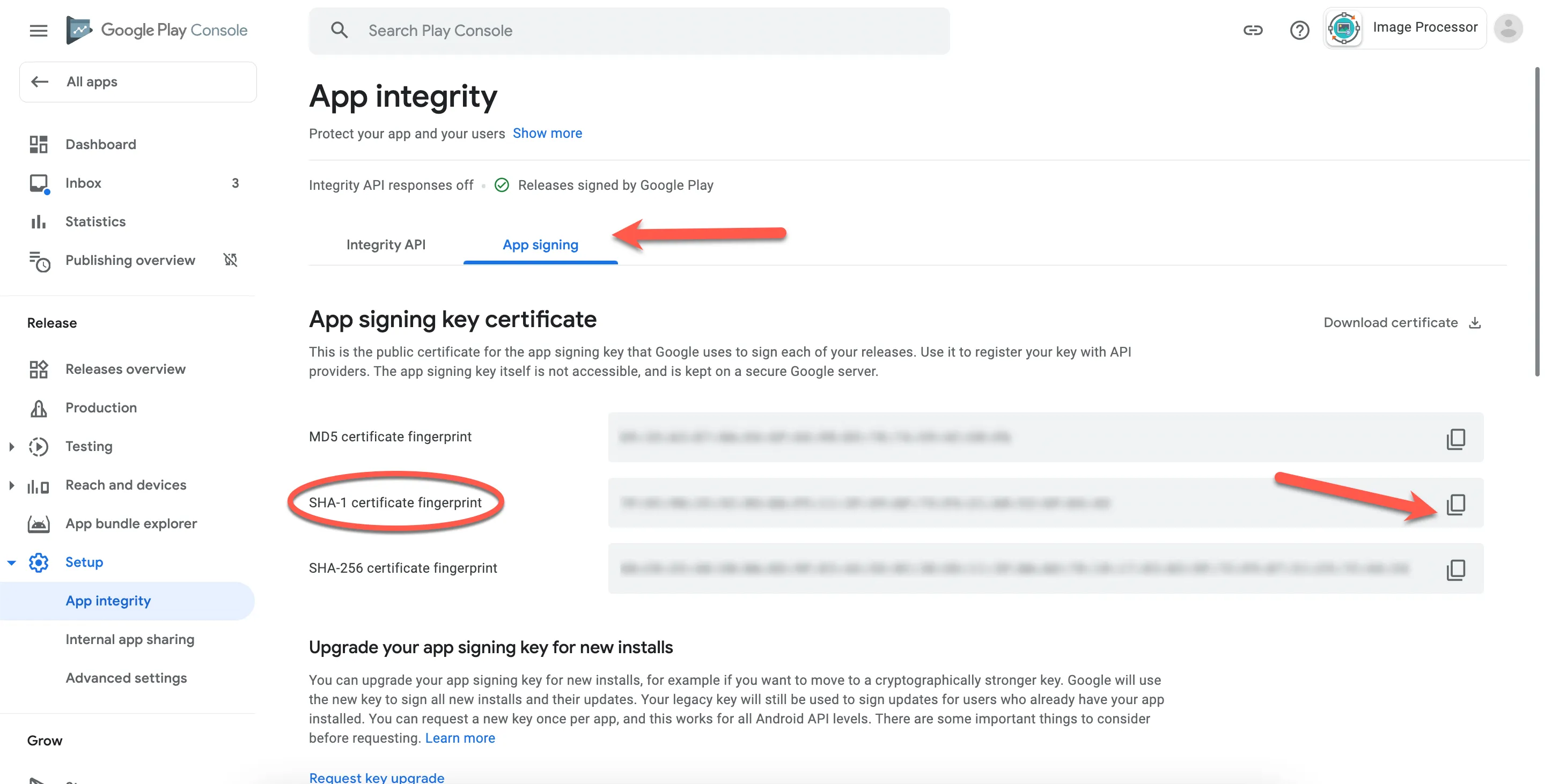
Если приложение выложено через интеграцию Codemagic, приложение подписывает сам Google, и нужен отпечаток из Play Console:
- В Google Play Console откройте приложение из списка All apps.
- Перейдите в Setup → App Integrity.
- На вкладке App Signing скопируйте SHA-1 certificate fingerprint.
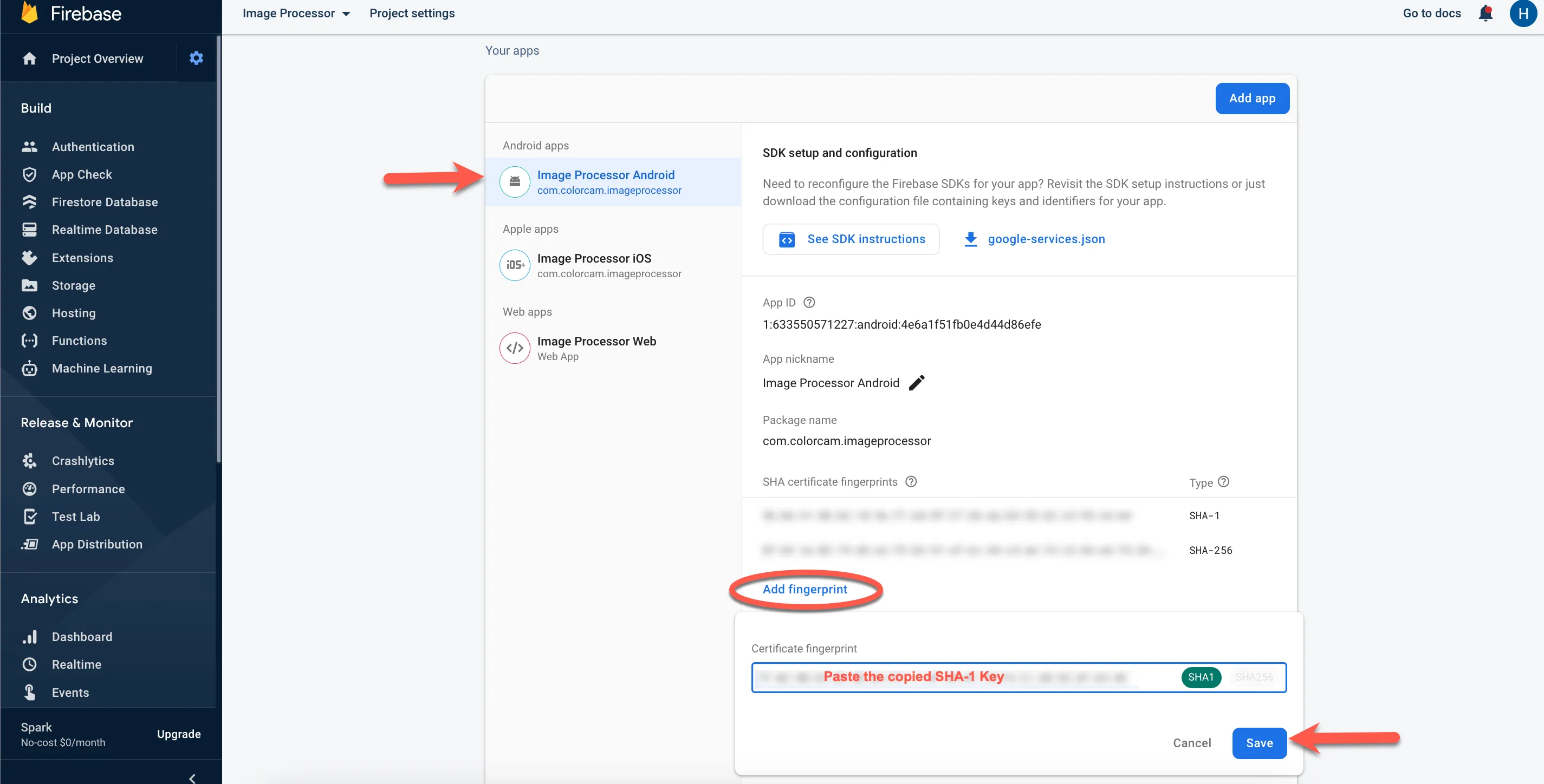
- В консоли Firebase откройте тот же проект, пролистайте до Your Apps и выберите Android-приложение.
- Нажмите Add fingerprint, вставьте SHA-1 и нажмите Save.
- Во FlutterFlow откройте Settings → Firebase и нажмите Regenerate Config Files, затем Generate Files.

Проверьте приложение снова.
-
Приложение не опубликовано или подписывается вручную
- Получите SHA-1 через keytool или отчёт о подписи в Gradle.
- В настройках проекта Firebase выберите Android-приложение в блоке Your Apps и добавьте отпечаток.
- Во FlutterFlow откройте Settings → Firebase, нажмите Regenerate Config Files, затем Generate Files.
Проверьте вход ещё раз. Подробности — в документации Google Play Services.
совет
Отладочный SHA-1
Для проверки входа до публикации добавьте в Firebase отладочный SHA-1 и заново сгенерируйте файлы конфигурации. Отладочный и релизный ключи разные, и отпечаток нужен для каждого.