Устранение неисправностей push-уведомлений Firebase
Push-уведомления необходимы для информирования пользователей своевременными оповещениями и обновлениями. Однако несколько распространенных проблем с конфигурацией могут препятствовать работе push-уведомлений в проектах FlutterFlow. Это руководство описывает возможные причины и решения.
Перед устранением неисправностей убедитесь в следующем:
- Приложение FlutterFlow подключено к Firebase.
- Приложение установлено на физическом устройстве (push-уведомления не работают в симуляторах).
- Пользователь вошел в приложение.
- Приложение не открыто во время тестирования уведомлений.
-
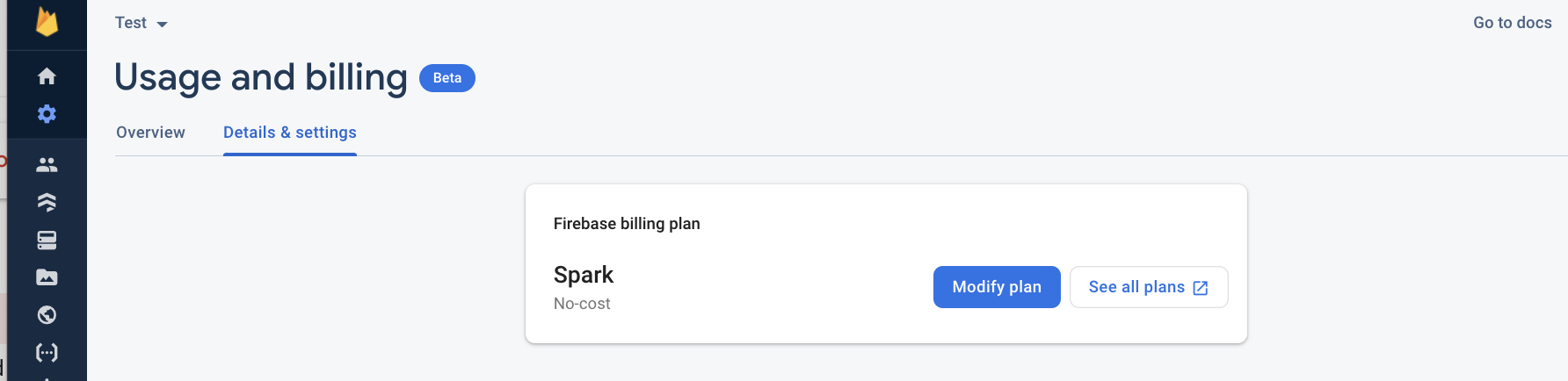
Проверьте подписку на план Firebase Blaze
- Перейдите в Firebase Console > Project Settings > Usage & Billing > Details & Settings.
- Убедитесь, что подписка на Blaze Plan.
- Если текущий план — Spark, обновите его, выбрав Modify Plan.
-
Проверьте конфигурацию ключа Apple Push Notification (APN)
-
Создайте ключ APN:
- Перейдите в консоль Apple Developer.
- Перейдите в Certificates, Identifiers & Profiles > Keys.
- Создайте новый ключ для push-уведомлений, если он не существует.
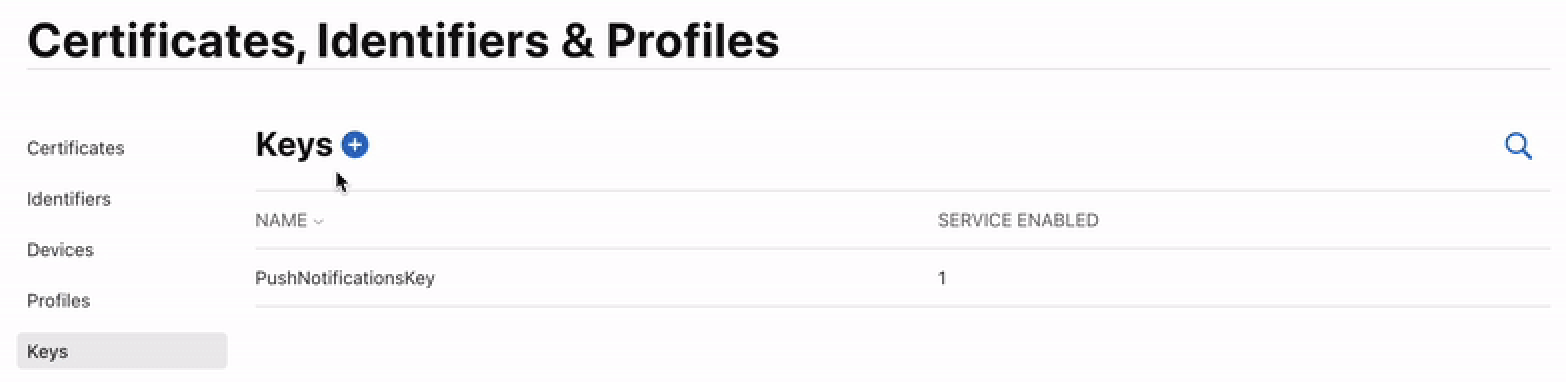
Инструкции по добавлению ключа push-уведомлений
-
Загрузите ключ APN в Firebase
- Перейдите в Firebase Console > Project Settings > Cloud Messaging > iOS section.
- Загрузите ключ аутентификации APNs.
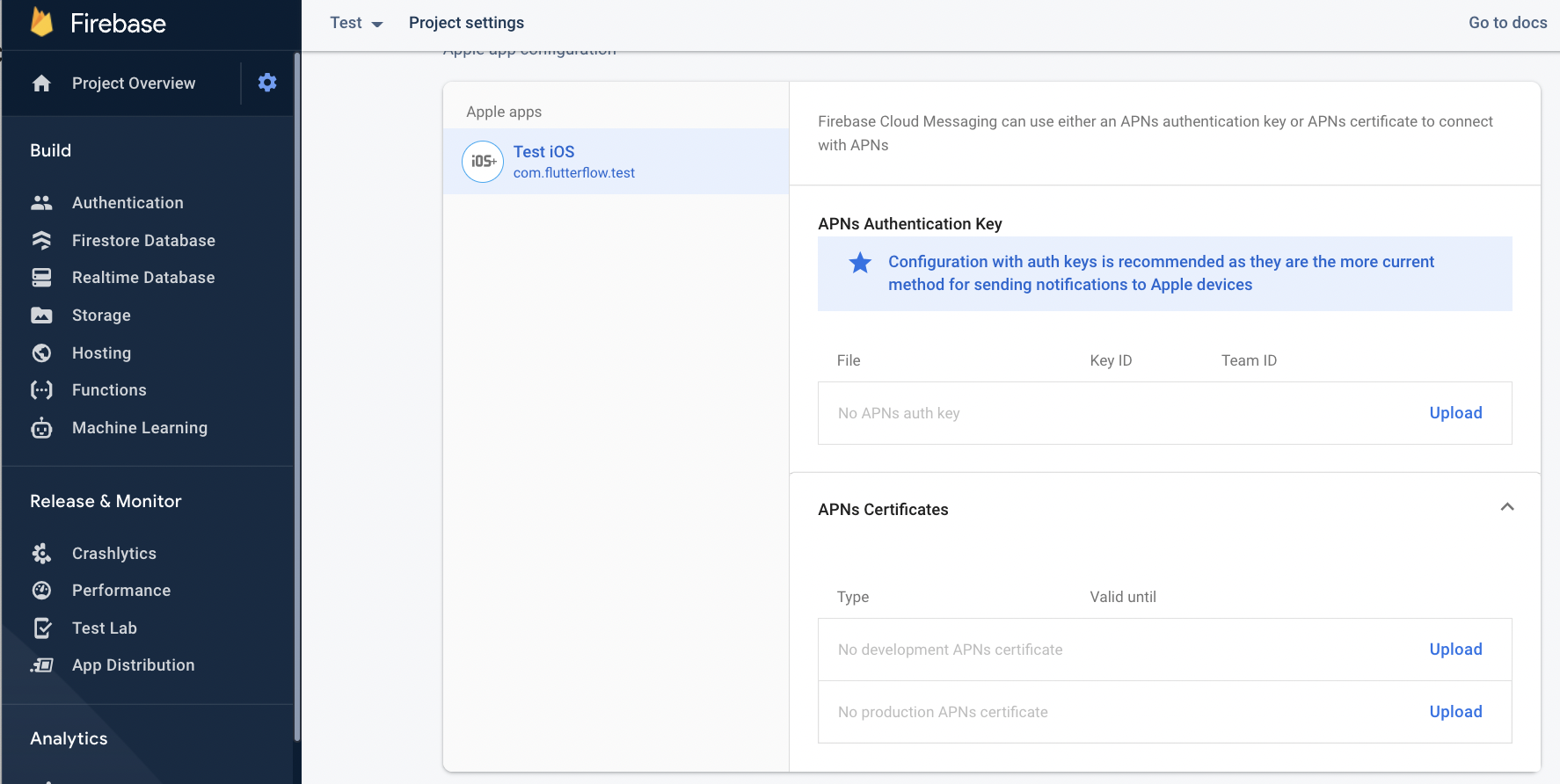
Инструкции по загрузке ключа APN в Firebase.
-
-
Создайте идентификатор push-уведомлений для Apple
- Перейдите в консоль Apple Developer.
- Перейдите в Certificates, Identifiers & Profiles > Identifiers.
- Создайте или проверьте идентификатор для push-уведомлений.
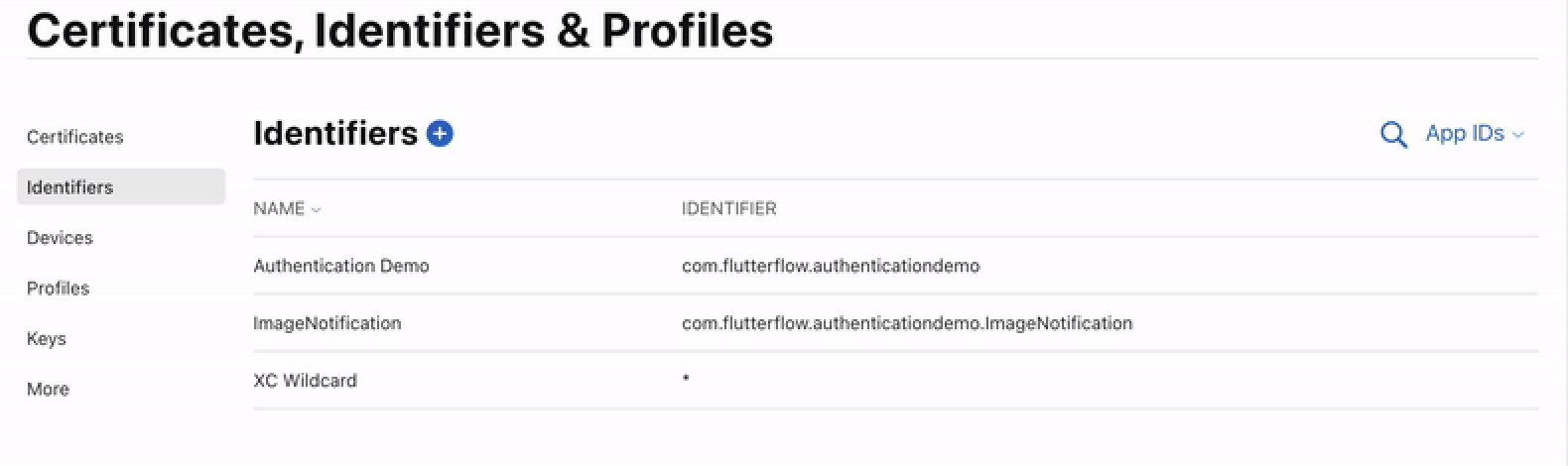
Инструкции по созданию идентификатора push-уведомлений.
-
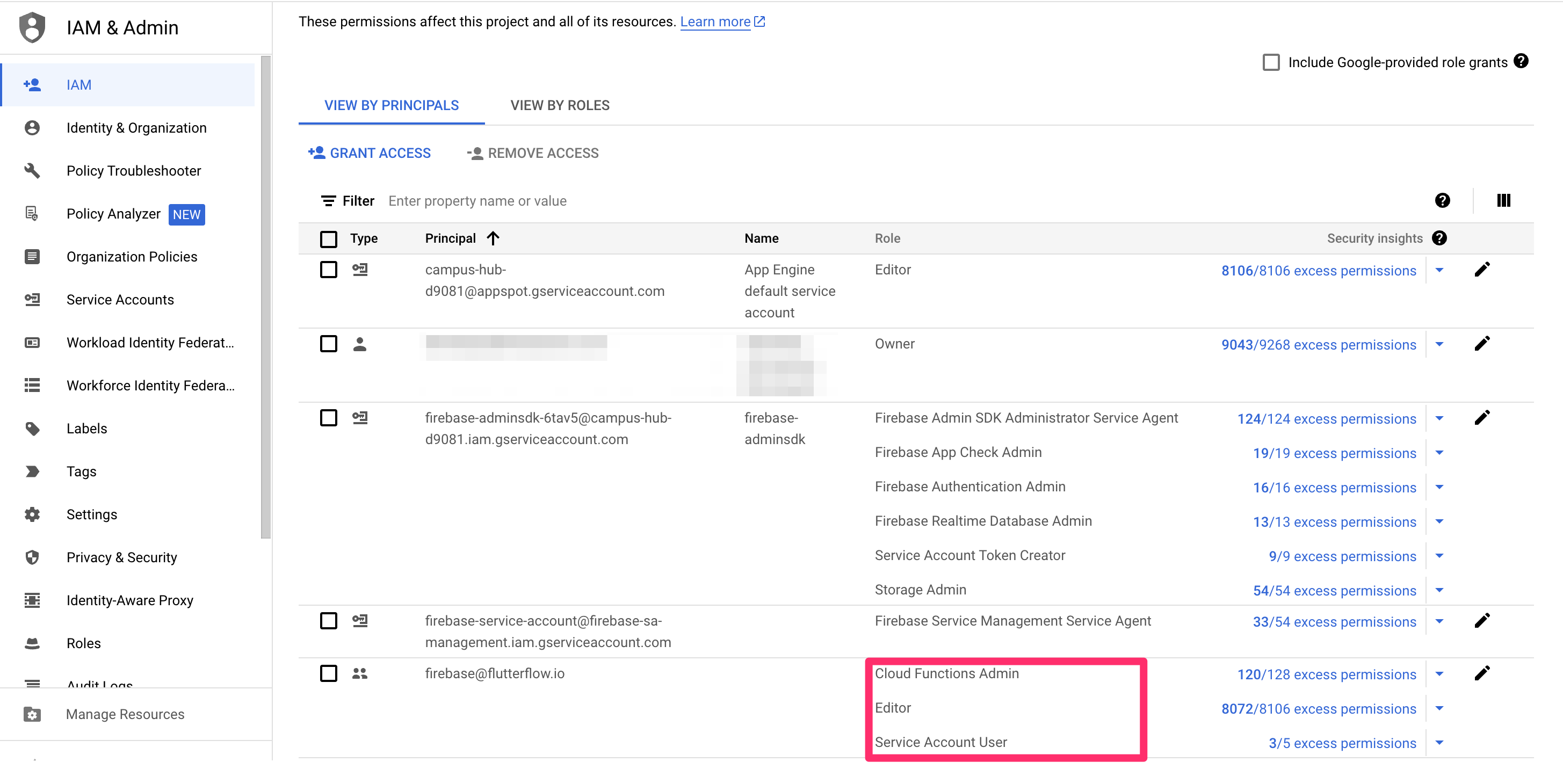
Проверьте разрешения Cloud для учетной записи службы FlutterFlow
-
Перейдите в Firebase Console > Project Settings > Users & Permissions.
-
Найдите учетную запись службы firebase@flutterflow.io.
-
Убедитесь, что назначены следующие роли:
- Editor
- Cloud Functions Admin
- Service Account User
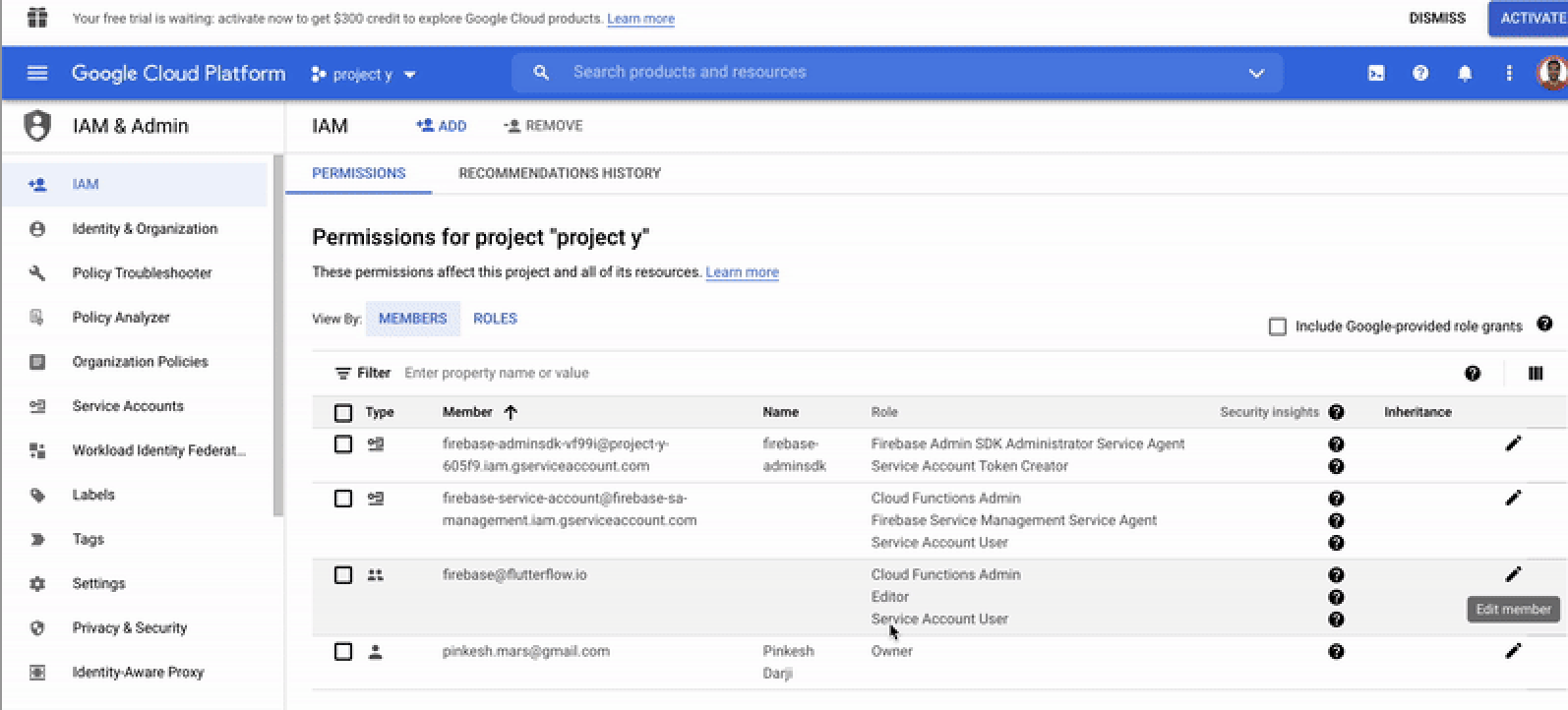
Инструкции по добавлению необходимых разрешений Cloud.
-
-
Проверьте согласованность региона Cloud Functions
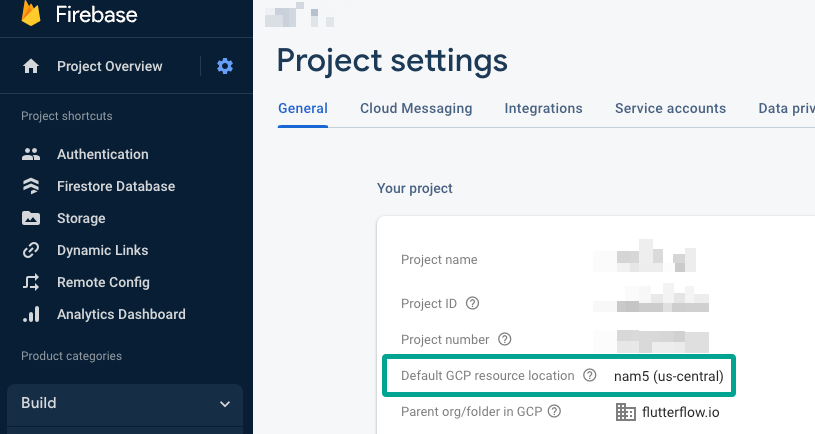
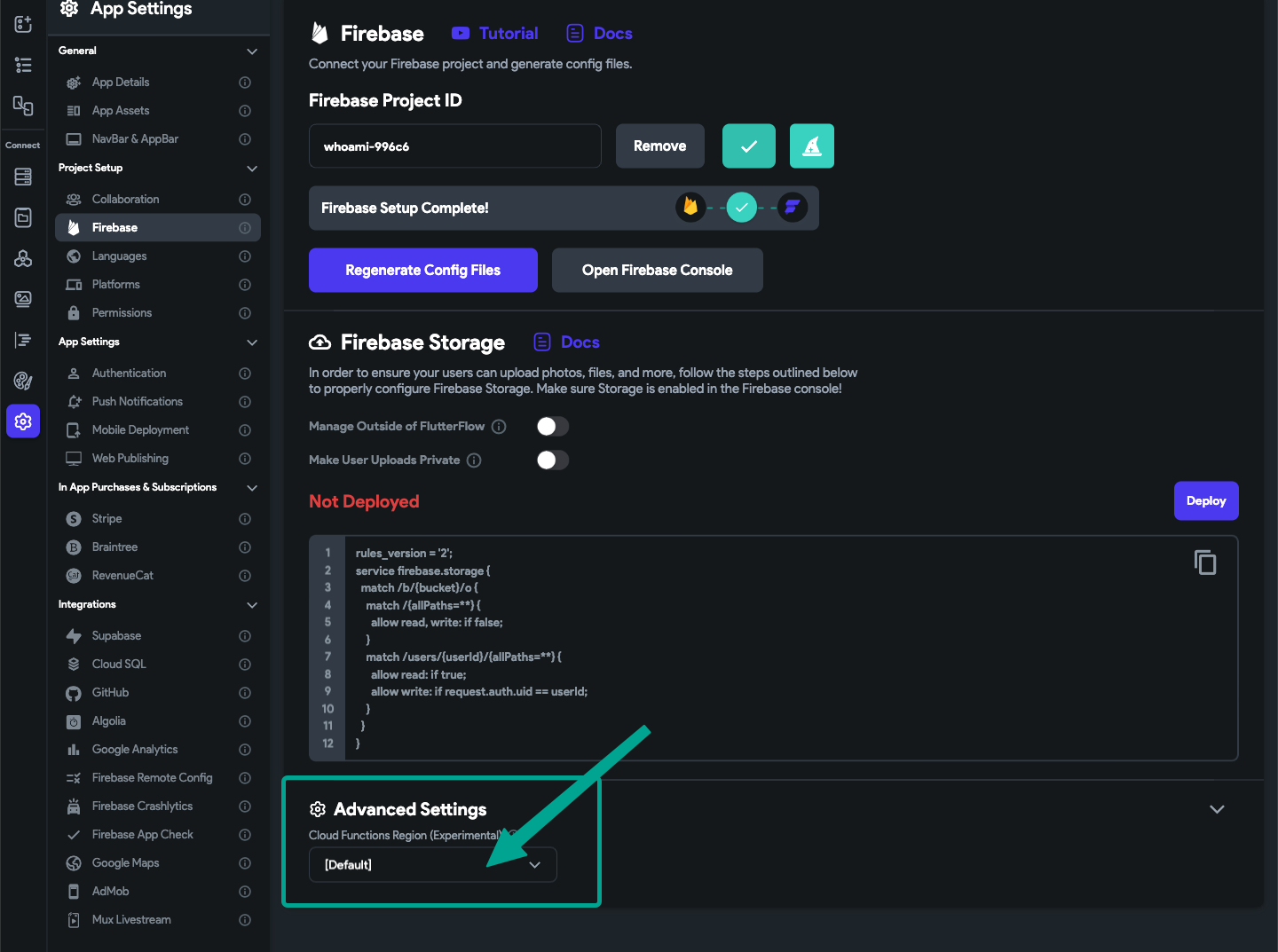
- В FlutterFlow > Settings > Firebase > Advanced Settings проверьте, что регион Cloud Functions соответствует региону, настроенному в Firebase > Project Settings > Cloud Functions Location.
-
Обновите FlutterFlow до последней версии
Обновите FlutterFlow:
- On Windows: Press
Ctrl + R. - On Mac: Press
Cmd + R.
Очистите кэш браузера: Очистите кэш браузера, чтобы обеспечить правильную загрузку последней версии.
- On Windows: Press
-
Устранение ошибки недостаточных разрешений FlutterFlow
Если возникает ошибка недостаточных разрешений:
-
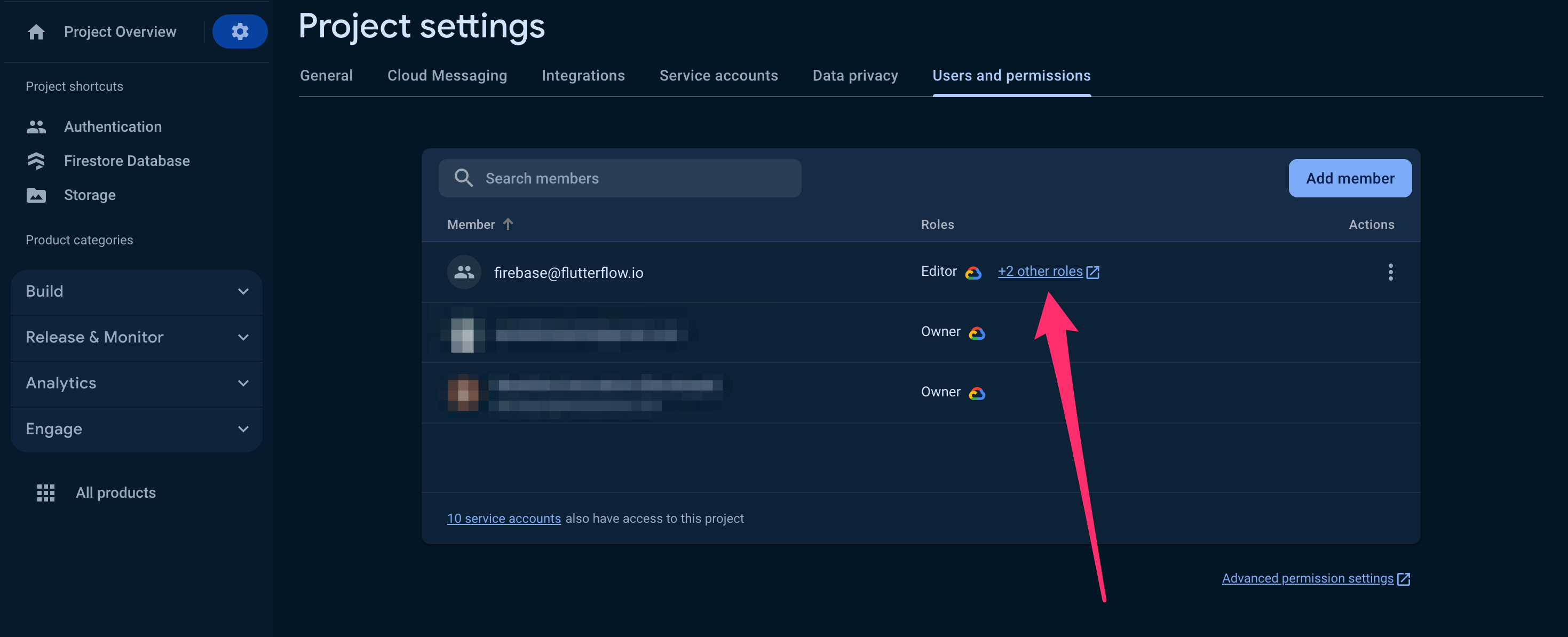
Откройте Firebase Console > Project Settings > Users & Permissions.
-
Проверьте, существует ли учетная запись firebase@flutterflow.io.
-
Назначьте следующие разрешения:
- Editor
- Cloud Functions Admin
- Service Account User
- Сохраните изменения и повторите операцию в FlutterFlow.
-