Действия Firestore
Действие Firestore позволяет создавать, обновлять или удалять запись в коллекции Firestore.
- Ознакомьтесь с тем, как структурировать базу данных Firebase.
- Убедитесь, что вы прошли и выполнили все шаги в разделе Настройка Firebase для вашего проекта.
- Создайте коллекцию
Типы действий с базой данных Firestore
Вот типы действий с базой данных Firestore:
- Создать документ:: Создает новую запись в указанной коллекции Firestore.
- Прочитать документ: Извлекает данные документа с помощью ссылки.
- Обновить документ: Обновляет значение указанного поля существующего документа.
- Удалить документ: Удаляет записи в указанной коллекции Firestore.
- Запрос коллекции: Извлекает запись(и) из коллекции Firestore.
Действие «Создать документ»
Перейдите на страницу проекта в FlutterFlow и следуйте инструкциям ниже, чтобы определить действие для любого виджета.
- Выберите виджет (например, кнопку), к которому хотите добавить действие.
- В панели свойств (правое меню) выберите Действия и нажмите Открыть. Откроется редактор потоков действий в новом всплывающем окне.
- Нажмите + Добавить действие.
- В правой части найдите и выберите действие Firestore > Создать документ.
- Укажите коллекцию с именем вашей коллекции.
- В разделе Установить поля нажмите кнопку + Добавить поле.
- Откройте поле, чтобы передать его значение из виджета:
- Установите Источник значения в Из переменной.
- Нажмите на НЕ УСТАНОВЛЕНО и выберите Состояние виджета > Имя текстового поля.
- Аналогично добавьте поле для других элементов интерфейса.
- По умолчанию документы добавляются с автоматически сгенерированным идентификатором. Однако, если вы предпочитаете использовать свой собственный идентификатор для документа, включите переключатель Пользовательский идентификатор.
Действие «Прочитать документ»
В некоторых сценариях может потребоваться извлечь данные документа в ответ на действие виджета. Например, извлечение деталей профиля пользователя, таких как имя, фото профиля и биография, для отображения при нажатии на кнопку.
Вот несколько других случаев использования, где это действие может быть полезным:
- Извлечение дополнительных деталей пользователя для поста или комментария.
- Получение деталей продукта, цены и наличия для идентификаторов заказов в корзине пользователя.
- Получение деталей городов, на которые ссылается документ страны в приложении для путешествий.
Давайте разберем, как добавить это действие на примере, который извлекает и отображает детали пользователей, оставивших отзыв о туристическом направлении. Вот как это выглядит:
Вот как настроены коллекции:

Следуйте инструкциям ниже, чтобы определить это действие для любого виджета:
- Выберите виджет (например, кнопку), к которому хотите добавить действие.
- В панели свойств (правое меню) выберите Действия и нажмите Открыть. Откроется редактор потоков действий в новом всплывающем окне.
- Нажмите + Добавить действие.
- В правой части найдите и выберите действие Firestore > Прочитать документ.
- Теперь выберите ссылку для чтения данных.
- Укажите имя выходной переменной действия. Оно будет использоваться для хранения данных документа.
- Теперь вы можете использовать имя выходной переменной действия, указанное на предыдущем шаге, для извлечения деталей. Например, чтобы отобразить данные в виджете Text, выберите виджет Text > Панель свойств > Текст > Меню установки переменной > [имя_выходной_переменной_действия] > выберите поле, которое хотите отобразить.
Действие «Обновить документ»
Перейдите на страницу проекта в FlutterFlow и следуйте инструкциям ниже, чтобы определить действие для любого виджета.
-
Выберите виджет (например, кнопку), к которому хотите добавить действие.
-
В панели свойств (правое меню) выберите Действия и нажмите Открыть. Откроется редактор потоков действий в новом всплывающем окне.
-
Нажмите + Добавить действие.
-
В правой части найдите и выберите действие Firestore > Обновить документ.
-
Чтобы обновить конкретный документ в коллекции Firebase, необходимо указать ссылку на этот документ. Ссылка выступает в роли указателя на точный документ, который вы хотите обновить.
-
В разделе Установить поля нажмите кнопку + Добавить поле.
-
Откройте поле, чтобы передать его значение из виджета:
- Установите Источник значения в Из переменной.
- Нажмите на НЕ УСТАНОВЛЕНО и выберите Состояние виджета > Имя текстового поля.
-
Аналогично добавьте поле для других элементов интерфейса.
Действие «Удалить документ»
Перейдите на страницу проекта в FlutterFlow и следуйте инструкциям ниже, чтобы определить действие для любого виджета.
- Выберите виджет (например, кнопку), к которому хотите добавить действие.
- В панели свойств (правое меню) выберите Действия и нажмите Открыть. Откроется редактор потоков действий в новом всплывающем окне.
- Нажмите + Добавить действие.
- В правой части найдите и выберите действие Firestore > Удалить документ.
- Чтобы удалить конкретный документ в коллекции Firebase, необходимо указать ссылку на этот документ. Ссылка выступает в роли указателя на точный документ, который вы хотите удалить.
Действие «Запрос коллекции»
В определенных сценариях может потребоваться вручную выполнить запрос коллекции. Например, вы можете захотеть извлекать данные только в ответ на конкретное действие пользователя, такое как нажатие кнопки или отправка формы.
Кроме того, если ваше приложение извлекает разные данные в зависимости от условий, ручной вызов запросов может быть удобнее. Например, извлечение разных задач для администраторов и членов команды.
Чтобы вручную выполнить запрос коллекции, следуйте инструкциям ниже, чтобы определить это действие для любого виджета:
-
Выберите виджет (например, кнопку), для которого хотите определить действие.
-
В панели свойств (правое меню) выберите Действия и нажмите Открыть. Откроется редактор потоков действий в новом всплывающем окне.
-
Нажмите + Добавить действие.
-
В правой части найдите и выберите действие Firestore > Запрос коллекции.
-
Выберите коллекцию, которую хотите запросить.
-
Выберите тип запроса из следующих вариантов:
- Список документов: Используйте этот вариант, когда нужно запросить весь список документов из коллекции. Это полезно для извлечения нескольких документов, которые можно упорядочить или отфильтровать по конкретным критериям, таким как ключевое слово.
- Один документ: Выберите этот вариант, когда хотите извлечь конкретный документ из коллекции, обычно по его уникальному идентификатору.
- Подсчет: Выберите этот вариант, чтобы определить количество документов, соответствующих определенным критериям, без извлечения самих документов. Это полезно для получения быстрых сведений или сводок, например общего количества записей, соответствующих фильтру.
-
Вы также можете отфильтровать и упорядочить результат запроса.
-
Укажите имя выходной переменной действия. Оно будет использоваться для хранения результата запроса.
- Теперь вы можете использовать имя выходной переменной действия, указанное на предыдущем шаге, чтобы сгенерировать потомков из переменной в ListView.
- Наконец, вы можете отобразить данные в виджете Text. Для этого выберите виджет Text > Панель свойств > Текст > Меню установки из переменной > [имя_переменной_потомков] элемент > выберите поле, которое хотите отобразить.
Фильтрация запроса коллекции
Иногда может потребоваться отфильтровать список на основе условия. Например, вы можете захотеть показать только незавершенные элементы Todo в основном списке.
Чтобы добавить фильтр при запросе коллекции:
- В свойствах действия Запрос коллекции прокрутите вниз и нажмите кнопку + Фильтр внизу
- Найдите Имя поля, нажмите на Не установлено и выберите поле, к которому хотите применить фильтр.
- В выпадающем списке Отношение нажмите на Не установлено и выберите отношение из списка.
- Найдите свойство Значение, установите подходящее значение и нажмите Подтвердить.
- Выберите отношение фильтра, соответствующее вашим нуждам. Например, если вы хотите отобразить только незавершенные задачи, создайте поле с именем 'isDone', установите отношение 'Равно' и значение 'False'.
- Другой пример — отображение пользователей старше 30 лет; в этом случае создайте поле 'Age', установите отношение 'Больше', и укажите значение 30.
- Вы можете комбинировать несколько фильтров с помощью операторов И или ИЛИ, чтобы создать более сложную логику фильтрации. Это позволяет уточнить запрос данных для соответствия конкретным условиям.
Упорядочивание запроса коллекции
Вы можете захотеть отобразить список в определенном порядке. Например, показать список Todo в порядке даты выполнения.
Чтобы указать порядок при запросе коллекции:
- В свойствах действия Запрос коллекции прокрутите вниз и нажмите кнопку + Упорядочить по внизу
- Найдите Имя поля, нажмите на Не установлено и выберите поле, по которому хотите упорядочить.
- В выпадающем списке Порядок нажмите на Не установлено и выберите порядок — возрастающий или убывающий — и нажмите Подтвердить.
Выберите порядок в соответствии с требованиями. Например, если вы хотите отобразить элементы Todo, отсортированные по дате выполнения, просто установите Имя поля в date и Порядок в возрастающий.
Если вы применяете и фильтрацию, и упорядочивание при запросе коллекции, потребуется индекс, иначе FlutterFlow выдаст ошибку. Узнайте, как избежать ошибок.
Включение пакетной записи Firestore
При работе с базами данных часто требуется создавать, обновлять или удалять данные. Обычно для каждой операции отправляются отдельные запросы в базу данных, что требует нескольких обращений к серверу. Это может быть затратным по времени и неэффективным.
Включив пакетную запись Firestore, вы можете сгруппировать несколько операций и отправить их в базу данных как единый запрос. В этом случае либо все операции в пакете выполнятся успешно, либо ни одна из них не будет применена. Это гарантирует согласованность данных, чтобы избежать частично обновленного состояния, если что-то пойдет не так в процессе.
- Подробнее о пакетной записи Firestore.
- Если вы новичок, рекомендуем сначала посмотреть это видео.
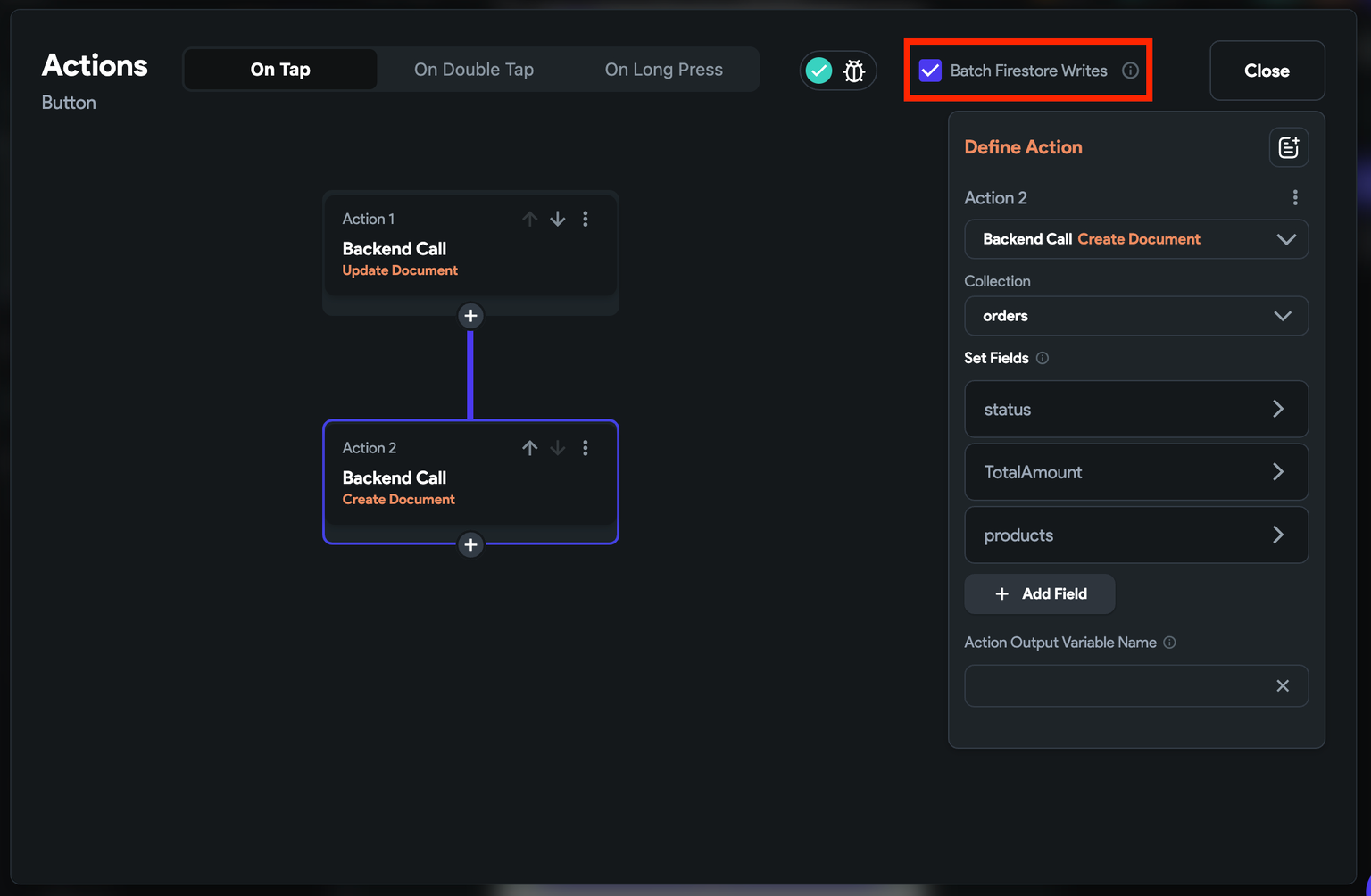
Предположим, у вас есть приложение для электронной коммерции, и после успешного заказа нужно обновить количество товаров на складе и создать новый документ в коллекции 'orders'. С помощью пакетной записи вы можете объединить эти операции и выполнить их вместе, чтобы обеспечить согласованность данных.
Чтобы включить пакетную запись Firestore, у вас должно быть несколько действий Firestore в любой комбинации; в редакторе действий в правом верхнем углу включите Пакетные записи Firestore.
Запуск действия при изменении данных
Иногда может потребоваться запустить действие при каждом изменении данных в коллекции. Например, в новостном приложении вы можете уведомлять пользователей о появлении новых новостей, как показано здесь:
Для этого:
- Убедитесь, что вы добавили Запрос коллекции или Документ по ссылке на виджет с отключенным Единоразовым запросом.
- Теперь, на виджете с Запросом коллекции или Документом по ссылке, откройте редактор потоков действий и установите При изменении данных в качестве триггера действия. Это гарантирует, что любые добавленные действия будут запускаться при обновлении, добавлении или удалении данных.
- Теперь вы можете добавить любое действие, которое хотите выполнить, например, показать уведомление, обновить интерфейс или извлечь связанные данные.
Если вы используете этот триггер на ListView, обязательно отключите Бесконечную прокрутку.